iPhone / iPad
需要 iOS / iPadOS 15.4 或更新版本。 在系统设置中打开 App → Safari → 扩展;旧系统为设置 → Safari → 扩展。启用 Auto Refresh & Clicker,并允许访问需要使用的网站。
 Auto Refresh & Clicker
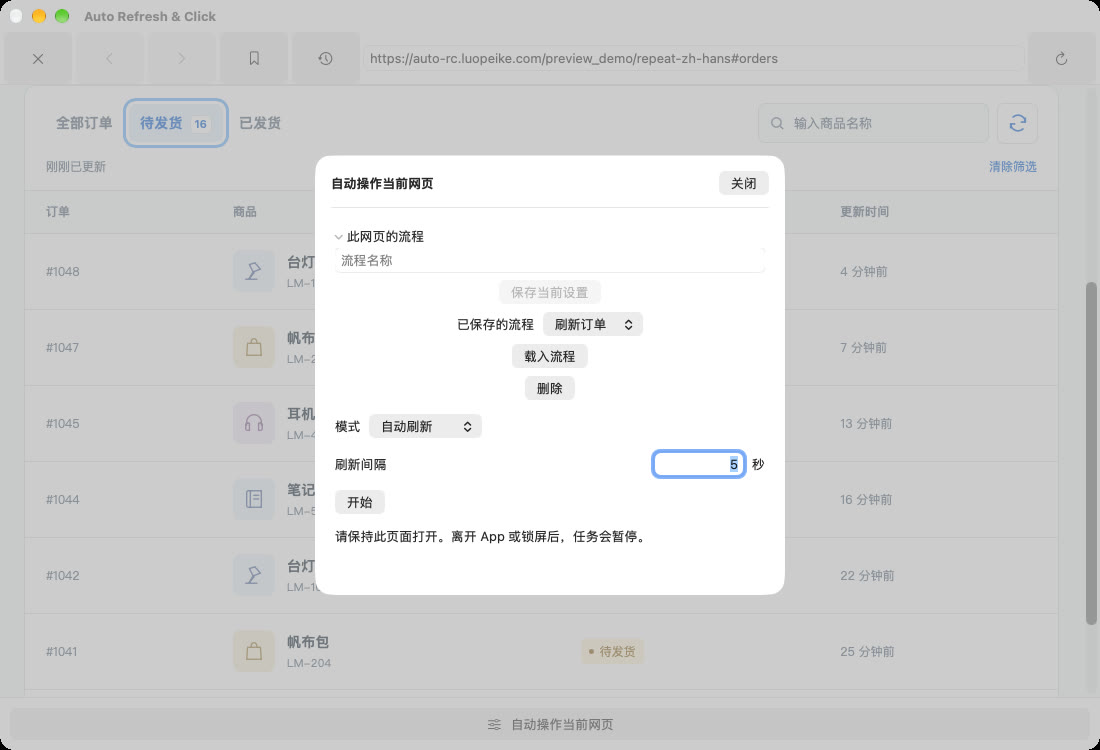
每天都要打开同一张订单列表?在首页选择“在 App 内打开网页”,就能从收藏或最近访问回到常用页面。网页已经在 Safari 里打开时,也可以直接使用扩展。
没有文字的图标可以直接在网页上选取。按名称定位按钮或链接时,如果名称里的编号会变,可启用通配符,用 * 代表变化的部分。找不到唯一可用的匹配项时,任务会停止。 *_AVS_*
需要 iOS / iPadOS 15.4 或更新版本。 在系统设置中打开 App → Safari → 扩展;旧系统为设置 → Safari → 扩展。启用 Auto Refresh & Clicker,并允许访问需要使用的网站。
需要 macOS 12 或更新版本,以及 Safari 15.4 或更新版本。 打开已安装的 App,点击“打开 Safari 设置”,在扩展中启用 Auto Refresh & Clicker。随后打开网页,点击 Safari 工具栏中的扩展图标。
从 Chrome 网上应用店安装扩展。在 Chrome 的扩展菜单中按需固定图标,再到目标网页打开扩展。
适合需要重载整页的看板或状态页面。下面以每 10 秒刷新一次为例。
适合需要先刷新网页,再点击按钮或依次打开链接的场景。
适合有独立刷新图标的列表,尤其是整页刷新会让筛选条件恢复默认值的网页。
安装后至少打开一次 Mac App,再查看 Safari 设置 → 扩展。需要 macOS 12 或更新版本,以及 Safari 15.4 或更新版本。重新打开 Safari 后仍未出现,请联系支持并附上各版本号和安装来源。
请打开普通的 http 或 https 网页,并在 Safari 设置中允许扩展访问这个网站。浏览器设置、新标签页和部分受保护页面无法运行任务。先查看扩展里的具体错误提示,再尝试启动。
先确认按钮在页面上可见且可点击,再打开扩展,重新选择具体按钮。网页发生变化后,之前保存的目标可能不再适用;如果输入的标题匹配多个按钮,也需要重新选择。
请使用大于零的整数秒,并填写每个点击步骤。修改运行中的任务后,需要点击“应用更改”,再查看任务摘要,确认当前生效的配置。
执行任务时请保持 Safari 在前台、设备处于解锁状态。进入后台或锁屏时,iOS 和 iPadOS 可能暂停浏览器任务,无法保证持续后台运行。
请附上设备、系统版本、浏览器版本、App 版本、使用的模式和完整错误提示。如果是内部或私密网站,描述按钮和操作结果即可,不需要提供网址或机密数据。
联系支持