iPhone / iPad
يتطلب iOS / iPadOS 15.4 أو أحدث. افتح الإعدادات ← التطبيقات ← Safari ← الملحقات؛ وفي الأنظمة الأقدم الإعدادات ← Safari ← الملحقات. فعّل Auto Refresh & Clicker واسمح بالوصول إلى المواقع التي تستخدمها.
 Auto Refresh & Clicker
هل تفتح قائمة الطلبات نفسها كل يوم؟ اختر «فتح موقع داخل التطبيق» من الشاشة الرئيسية وافتح الصفحة من المفضلة أو سجل الزيارات. وإذا كانت مفتوحة في سفاري، يمكنك استخدام الإضافة مباشرة.
حدد الأيقونة على الصفحة مباشرة أو اكتب اسم الزر أو الرابط. إذا كان جزء من الاسم يتغير، ففعّل خيار أحرف البدل وضع * مكان ذلك الجزء. تتوقف المهمة إذا لم تجد عنصرًا واحدًا متاحًا يطابق الاسم أو وجدت عدة عناصر. *_AVS_*
يتطلب iOS / iPadOS 15.4 أو أحدث. افتح الإعدادات ← التطبيقات ← Safari ← الملحقات؛ وفي الأنظمة الأقدم الإعدادات ← Safari ← الملحقات. فعّل Auto Refresh & Clicker واسمح بالوصول إلى المواقع التي تستخدمها.
يتطلب macOS 12 أو أحدث وSafari 15.4 أو أحدث. من التطبيق المثبّت، افتح إعدادات Safari وفعّل Auto Refresh & Clicker ضمن الإضافات. افتح صفحة ويب ثم اختر رمز الإضافة في شريط أدوات Safari.
ثبّت الإضافة من Chrome Web Store. يمكنك تثبيت رمزها في شريط الأدوات من قائمة الإضافات، ثم فتحها على الصفحة المطلوبة.
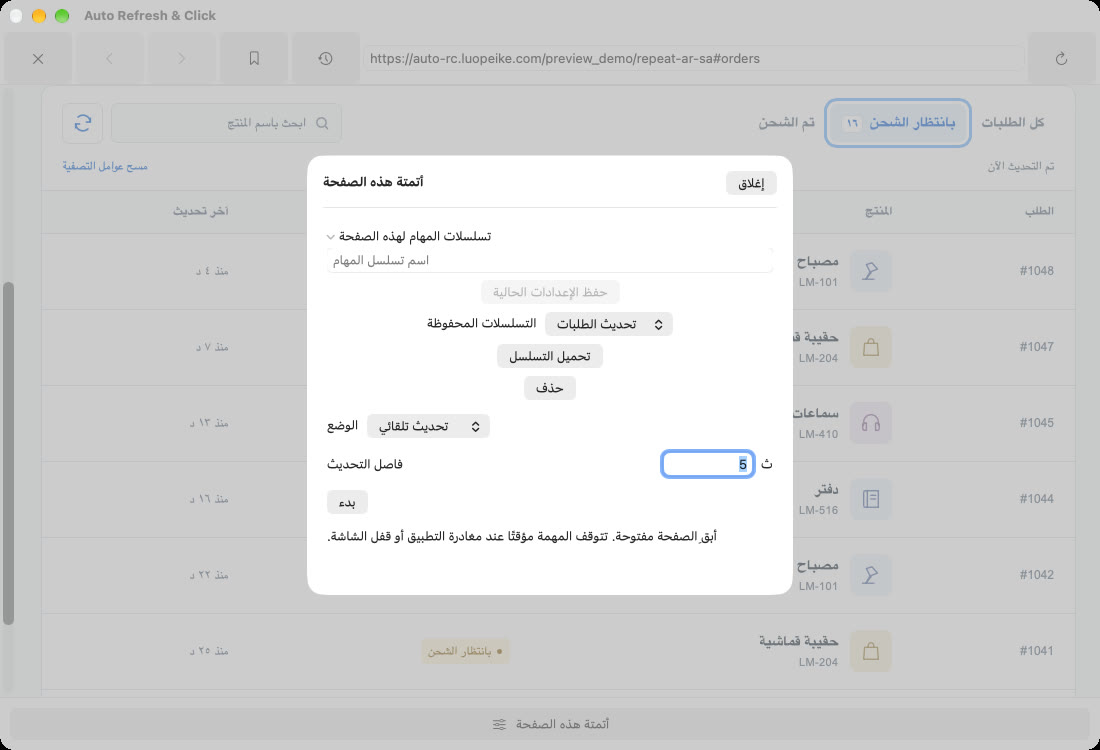
للوحات المعلومات وصفحات الحالة التي تحتاج إلى إعادة تحميل كاملة. يستخدم هذا المثال فترة 10 ثوانٍ.
استخدم هذا الوضع عندما تحتاج إلى إعادة تحميل الصفحة قبل النقر على زر أو تنفيذ سلسلة من النقرات على الروابط.
للقوائم التي تملك أيقونة تحديث خاصة بها، عندما تؤدي إعادة تحميل الصفحة كاملة إلى إعادة ضبط المرشحات.
افتح تطبيق Mac المثبّت مرة واحدة على الأقل، ثم راجع إعدادات Safari ← الإضافات. يلزم macOS 12 أو أحدث وSafari 15.4 أو أحدث. إذا بقيت غير ظاهرة بعد إعادة فتح Safari، فأرسل للدعم أرقام الإصدارات ومصدر التثبيت.
افتح صفحة http أو https عادية، واسمح للإضافة بالوصول إلى ذلك الموقع من إعدادات Safari. لا يمكن تشغيل المهام في إعدادات المتصفح وعلامات التبويب الجديدة وبعض الصفحات المحمية. اقرأ رسالة الخطأ في الإضافة قبل المحاولة مجدداً.
تأكد من أن الزر ظاهر ومفعّل، ثم حدّد الزر المقصود مجدداً من الإضافة. قد لا يعود الهدف المحفوظ صالحاً بعد تغيّر الصفحة. إذا كان العنوان يطابق عدة أزرار، فاختر الزر مباشرة.
استخدم عدداً صحيحاً من الثواني أكبر من صفر وأكمل كل خطوات النقر. بعد تعديل مهمة قيد التشغيل، طبّق التغييرات ثم تحقق من الإعدادات الفعلية في ملخص المهمة.
أبقِ Safari في الواجهة والجهاز مفتوح القفل. قد يعلّق iOS وiPadOS مهام المتصفح في الخلفية أو عند قفل الشاشة. لا يمكن ضمان التشغيل المستمر في الخلفية.
اذكر الجهاز وإصدارات النظام والمتصفح والتطبيق ووضع المهمة ونص الخطأ كاملاً. إذا كان الموقع داخلياً أو خاصاً، فصف الزر والنتيجة؛ لا تحتاج إلى مشاركة عنوانه أو بيانات سرية.
التواصل مع الدعم