iPhone / iPad
Requiere iOS / iPadOS 15.4 o posterior. Abre Ajustes → Apps → Safari → Extensiones; en sistemas anteriores, Ajustes → Safari → Extensiones. Activa Auto Refresh & Clicker y permite el acceso a los sitios que utilices.
 Auto Refresh & Clicker
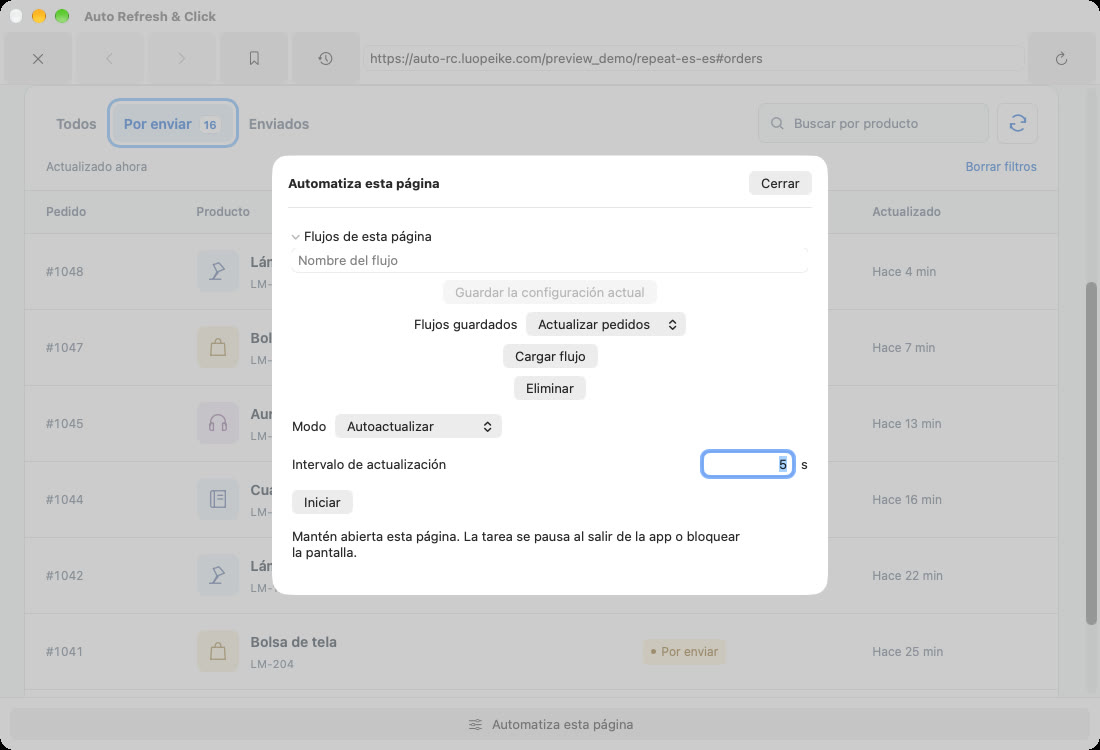
¿Consultas la misma lista de pedidos a diario? En la pantalla de inicio, selecciona «Abrir un sitio en la app» y ábrela desde tus favoritos o el historial. Si ya tienes la página abierta en Safari, puedes usar la extensión.
Selecciona un icono en la página o escribe el nombre de un botón o enlace. Si cambia parte del nombre, activa los comodines y sustituye esa parte por *. La tarea se detiene si no hay una única coincidencia disponible. *_AVS_*
Requiere iOS / iPadOS 15.4 o posterior. Abre Ajustes → Apps → Safari → Extensiones; en sistemas anteriores, Ajustes → Safari → Extensiones. Activa Auto Refresh & Clicker y permite el acceso a los sitios que utilices.
Requiere macOS 12 o posterior y Safari 15.4 o posterior. Desde la app instalada, abre los ajustes de Safari y activa Auto Refresh & Clicker en Extensiones. Abre una página y pulsa el icono de la extensión en la barra de Safari.
Instala desde Chrome Web Store. Si lo necesitas, fija el icono en el menú de extensiones y abre la extensión en la página que quieras usar.
Para paneles o páginas de estado que necesitan recargarse por completo. Este ejemplo usa un intervalo de 10 segundos.
Para recargar una página antes de pulsar un botón o seguir una secuencia de enlaces.
Para listas con su propio icono de actualización, cuando una recarga completa restablecería los filtros.
Abre al menos una vez la app instalada y revisa Safari → Ajustes → Extensiones. Necesitas macOS 12 o posterior y Safari 15.4 o posterior. Si sigue sin aparecer al reabrir Safari, envía al soporte las versiones y el origen de la instalación.
Abre una página http o https normal y permite el acceso de la extensión a ese sitio en los ajustes de Safari. Los ajustes del navegador, las nuevas pestañas y algunas páginas protegidas no permiten ejecutar tareas. Lee el error de la extensión antes de intentarlo otra vez.
Comprueba que el botón sea visible y esté habilitado; después, selecciónalo de nuevo en la extensión. Si la página cambia, el objetivo guardado puede dejar de ser válido. Un título que coincide con varios botones no es suficientemente específico.
Usa segundos enteros mayores que cero y completa cada paso de clic. Tras editar una tarea en ejecución, aplica los cambios y comprueba la configuración activa en el resumen.
Mantén Safari en primer plano y el dispositivo desbloqueado. iOS y iPadOS pueden suspender las tareas del navegador en segundo plano o con la pantalla bloqueada. No se garantiza la ejecución continua en segundo plano.
Indica el dispositivo, las versiones del sistema, del navegador y de la app, el modo de tarea y el error completo. Si se trata de un sitio interno o privado, describe el botón y el resultado; no hace falta compartir su dirección ni datos confidenciales.
Contactar con soporte