Auto Refresh & Clicker
简体中文

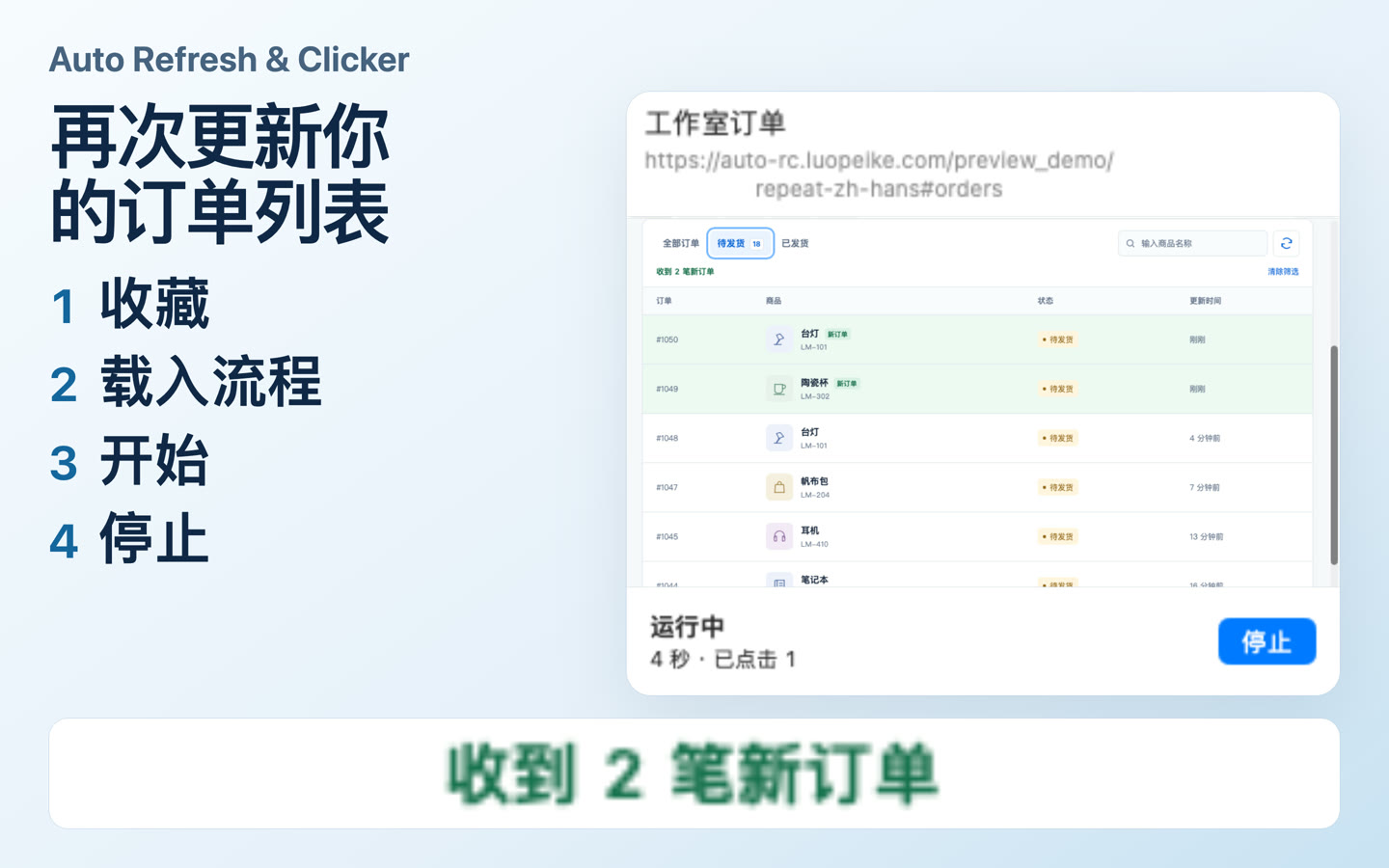
打开收藏,运行已存步骤

打开收藏的订单列表,载入已存的步骤,按设定的间隔点击列表自己的刷新按钮。可以直接在 App 内操作,也可以在 Safari 里使用扩展。

演示数据

工作室订单

  • #1048台灯待发货
  • #1046帆布包待发货
  • #1045陶瓷杯待发货

iPhone · iPad · Mac | Safari · Chrome

看看如何运行

复用已保存的网页流程

为同一完整网址保存多套流程并命名。下次回到该网址,载入需要的流程,核对步骤后手动开始。流程保存在设置它的 App 或浏览器中。

查看完整设置指南
收藏 · 载入流程 · 开始 · 停止

查看 Safari 的三种任务

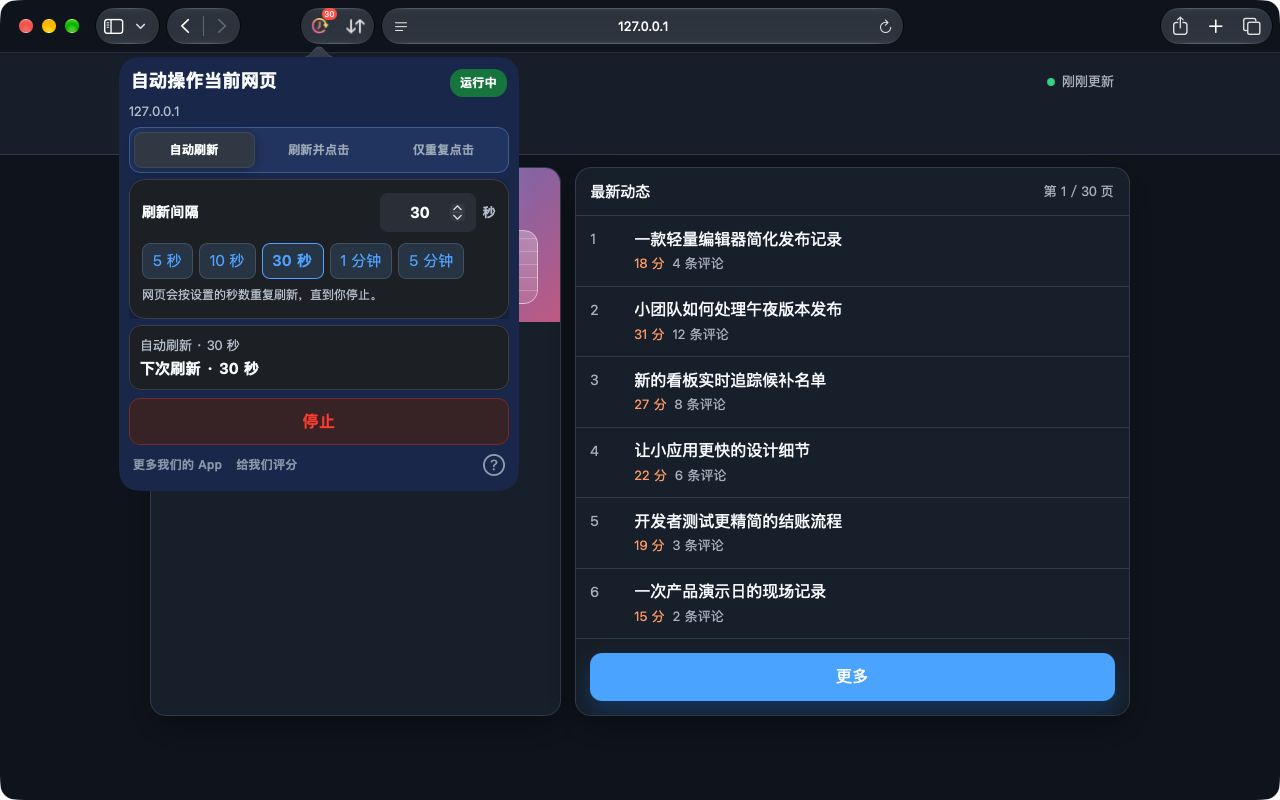
自动刷新 — Safari 扩展已配置任务,显示运行状态、倒计时和停止按钮
Mac 上的 Safari 1.10.0 · 在本地演示网页中实际拍摄

自动刷新

选择常用时间或输入精确间隔,让看板、库存和状态页面保持更新。

设置自动刷新

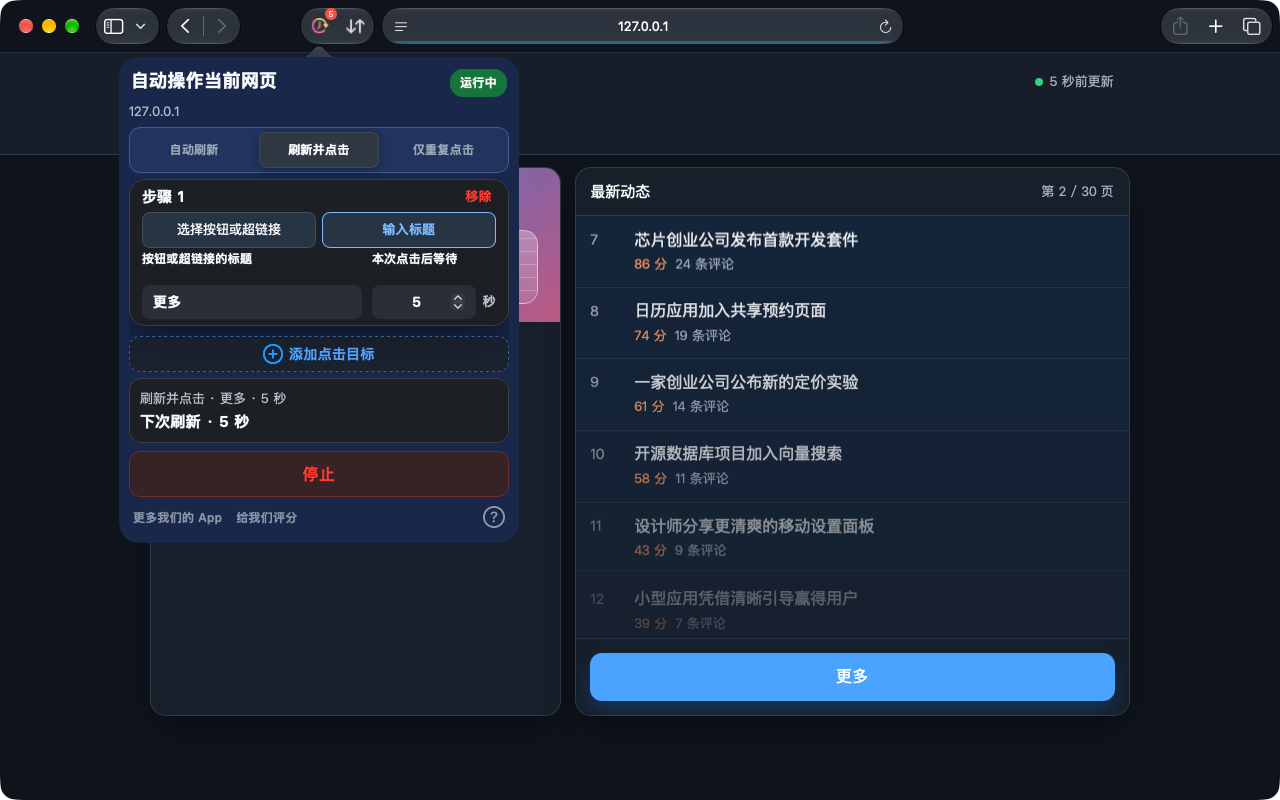
刷新并点击 — Safari 扩展已配置任务,显示运行状态、倒计时和停止按钮
Mac 上的 Safari 1.10.0 · 在本地演示网页中实际拍摄

刷新并点击

直接选择网页上的按钮或超链接,也能输入标题。每次刷新后,按你的顺序点击,并在每步之后等待。

设置刷新并点击
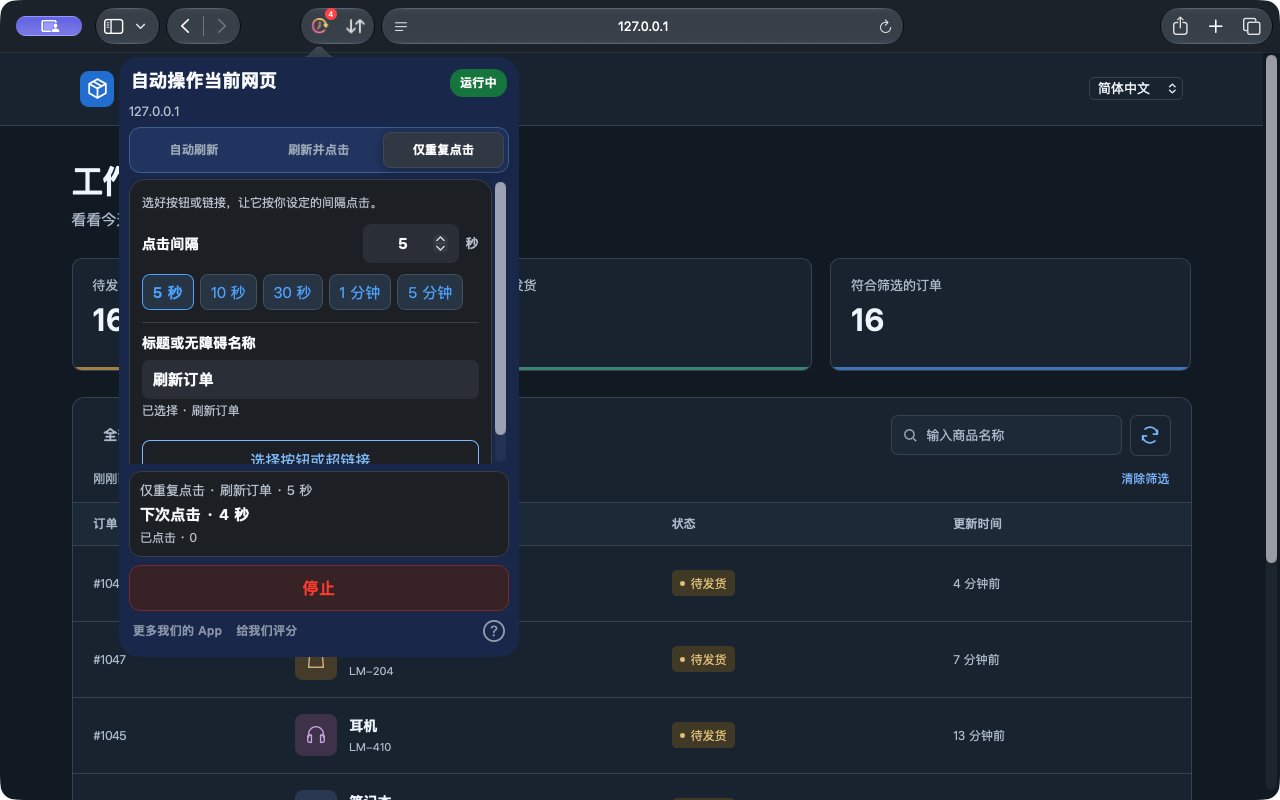
仅重复点击 — Safari 扩展已配置任务,显示运行状态、倒计时和停止按钮
Mac 上的 Safari 1.10.0 · 在本地演示网页中实际拍摄

仅重复点击

只点击,不重载网页。图标按钮也能直接选中,设好间隔,让列表自己更新。

设置仅重复点击

设置 Safari 扩展

iPhone / iPad · Mac

  1. 启用扩展

    安装后先打开 App,在 Safari 设置中启用扩展,并允许访问目标网站。

  2. 配置任务

    选好模式,再设置间隔或每步等待时间。需要点击时,可以直接选择网页上的按钮或链接,也可以输入标题。

  3. 确认运行

    点击开始,查看运行状态与倒计时;随时停止,或应用更改以更新任务。

查看完整设置指南

收藏、已存流程与本机浏览记录

可以给收藏的网页起名,也可以从历史记录再次打开。访问记录默认保存在本机,直到手动删除。暂停记录或清空历史都不会影响收藏和已存流程。

隐私

先解答几个问题。

可以在哪里运行网页任务?

可以在 iPhone、iPad 或 Mac 的 App 内打开网页,也可以在 Safari 标签页中使用扩展。桌面 Chrome 有独立的扩展。

按钮名称里的编号变了,还能点击吗?

没有文字的图标可以直接在网页上选取。按名称定位按钮或链接时,如果名称里的编号会变,可启用通配符,用 * 代表变化的部分。找不到唯一可用的匹配项时,任务会停止。

Mac 的 Safari 中没有看到扩展?

安装后先打开一次 App,再查看 Safari 设置 → 扩展。请使用 Safari 15.4 或更新版本。如果仍未出现,请联系支持,并附上 macOS、Safari、App 版本及安装来源。

运行中可以修改配置吗?

当前 Safari 版本支持修改配置后点击“应用更改”。任务摘要显示正在使用的配置,点击“停止”即可结束。

让下一次刷新,自动完成。

当前价格与兼容性以各商店页面为准。