iPhone / iPad
iOS / iPadOS 15.4 이상이 필요합니다. 설정에서 앱 → Safari → 확장 프로그램을 여세요. 이전 시스템에서는 설정 → Safari → 확장 프로그램입니다. Auto Refresh & Clicker를 켜고 사용할 사이트 접근을 허용하세요.
 Auto Refresh & Clicker
매일 확인하는 웹페이지가 있나요? 홈에서 ‘앱에서 웹페이지 열기’를 선택하고 북마크나 최근 방문 목록에서 페이지를 여세요. 이미 Safari에서 열어 놓은 페이지라면 확장 프로그램을 이용할 수 있습니다.
아이콘을 직접 고르거나 버튼과 링크의 이름을 입력하세요. 이름의 일부가 바뀐다면 와일드카드를 켜고 바뀌는 부분에 *를 입력하세요. 사용 가능한 대상이 하나로 정해지지 않으면 작업이 중지됩니다. *_AVS_*
iOS / iPadOS 15.4 이상이 필요합니다. 설정에서 앱 → Safari → 확장 프로그램을 여세요. 이전 시스템에서는 설정 → Safari → 확장 프로그램입니다. Auto Refresh & Clicker를 켜고 사용할 사이트 접근을 허용하세요.
macOS 12 이상 및 Safari 15.4 이상이 필요합니다. 설치된 앱에서 Safari 설정을 열고 확장 프로그램에서 Auto Refresh & Clicker를 활성화하세요. 웹페이지를 열고 Safari 도구 막대의 확장 프로그램 아이콘을 선택하세요.
Chrome 웹 스토어에서 설치하세요. Chrome 확장 프로그램 메뉴에서 필요하면 아이콘을 고정한 뒤 대상 페이지에서 확장 프로그램을 여세요.
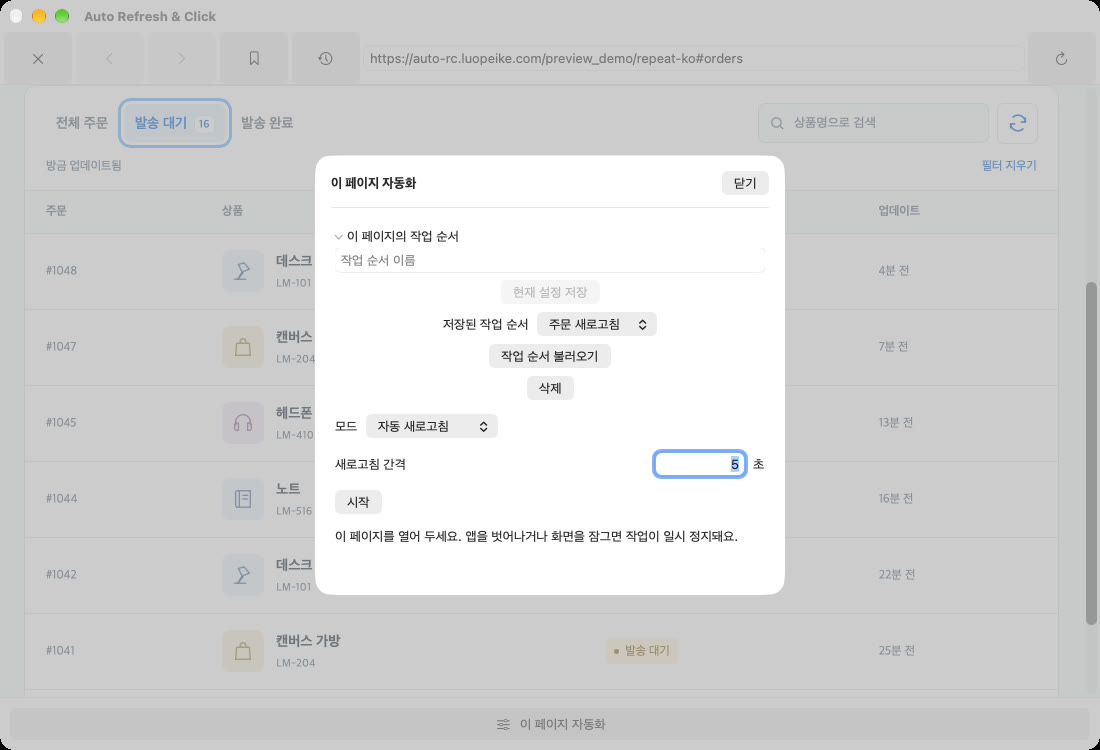
페이지 전체를 다시 불러와야 하는 대시보드나 상태 페이지에 사용하세요. 10초마다 새로고침하는 예시입니다.
페이지를 새로고침한 다음 버튼을 누르거나 여러 링크를 순서대로 클릭해야 할 때 사용하세요.
전체 페이지를 새로고침하면 필터가 초기화되지만 목록에 자체 새로고침 아이콘이 있는 경우에 적합합니다.
설치한 Mac 앱을 한 번 이상 연 뒤 Safari 설정 → 확장 프로그램을 확인하세요. macOS 12 이상과 Safari 15.4 이상이 필요합니다. Safari를 다시 열어도 보이지 않으면 버전과 설치 경로를 적어 지원팀에 문의하세요.
일반 http 또는 https 웹페이지를 열고 Safari 설정에서 해당 웹사이트 접근을 허용하세요. 브라우저 설정, 새 탭과 일부 보호된 페이지에서는 작업을 실행할 수 없습니다. 다시 시도하기 전에 확장 프로그램의 오류 메시지를 확인하세요.
버튼이 보이고 활성화되어 있는지 확인한 후 확장 프로그램에서 정확한 버튼을 다시 선택하세요. 페이지가 바뀌면 저장한 대상이 더 이상 맞지 않을 수 있습니다. 같은 제목의 버튼이 여러 개일 때도 직접 선택해 주세요.
1 이상 정수의 초 단위를 사용하고 모든 클릭 단계를 입력하세요. 실행 중 설정을 수정했다면 변경 사항을 적용하고 작업 요약에서 실제 설정을 확인하세요.
Safari를 화면에 띄워 두고 기기의 잠금을 해제해 두세요. iOS와 iPadOS는 백그라운드나 잠금 상태에서 브라우저 작업을 일시 중지할 수 있어 지속적인 백그라운드 실행은 보장되지 않습니다.
기기, 운영체제 및 브라우저 버전, 앱 버전, 작업 모드와 오류 메시지 전체를 알려 주세요. 내부 또는 비공개 사이트라면 버튼과 실행 결과를 설명해 주시면 됩니다. 주소나 기밀 데이터를 공유할 필요는 없습니다.
지원팀에 문의하기