iPhone / iPad
Requer o iOS / iPadOS 15.4 ou posterior. Abra Definições → Aplicações → Safari → Extensões; em sistemas anteriores, Definições → Safari → Extensões. Ative Auto Refresh & Clicker e permita o acesso aos sites utilizados.
 Auto Refresh & Clicker
Consulta a mesma lista de encomendas todos os dias? No ecrã inicial, escolha «Abrir um site na aplicação» e encontre a página nos favoritos ou no histórico. Se já estiver aberta no Safari, pode usar a extensão.
Selecione um ícone diretamente na página ou introduza o nome de um botão ou ligação. Se parte do nome mudar, ative os carateres universais e use * nessa posição. A tarefa para se não houver uma única correspondência disponível. *_AVS_*
Requer o iOS / iPadOS 15.4 ou posterior. Abra Definições → Aplicações → Safari → Extensões; em sistemas anteriores, Definições → Safari → Extensões. Ative Auto Refresh & Clicker e permita o acesso aos sites utilizados.
Requer o macOS 12 ou posterior e o Safari 15.4 ou posterior. A partir da app instalada, abra as definições do Safari e ative Auto Refresh & Clicker em Extensões. Abra depois uma página e selecione o ícone na barra do Safari.
Instale a partir da Chrome Web Store. Se necessário, fixe o ícone no menu de extensões e abra a extensão na página pretendida.
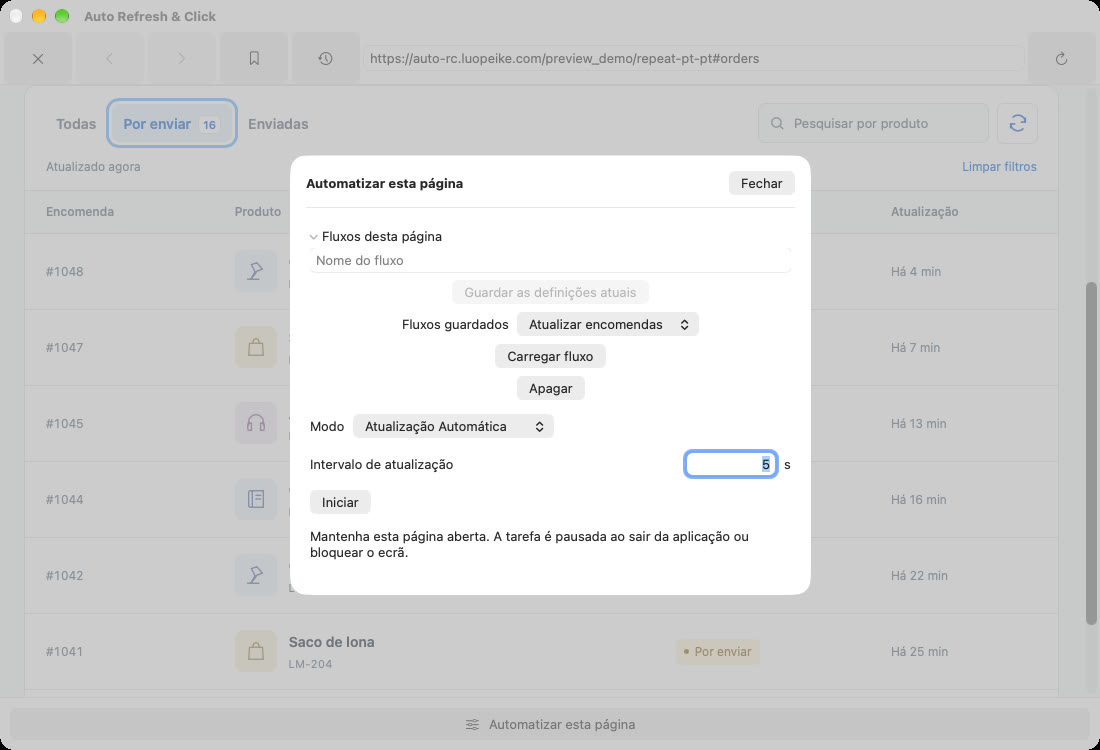
Para painéis ou páginas de estado que precisam de ser totalmente recarregados. Este exemplo usa um intervalo de 10 segundos.
Para recarregar uma página antes de clicar num botão ou seguir uma sequência de ligações.
Para listas com o seu próprio ícone de atualização, quando recarregar a página inteira reporia os filtros.
Abra a app instalada pelo menos uma vez e verifique Safari → Definições → Extensões. Precisa de macOS 12 ou posterior e Safari 15.4 ou posterior. Se continuar em falta após reabrir o Safari, indique ao suporte as versões e a origem da instalação.
Abra uma página http ou https normal e permita o acesso da extensão a esse site nas definições do Safari. As definições do navegador, os novos separadores e algumas páginas protegidas não permitem tarefas. Consulte o erro na extensão antes de tentar novamente.
Confirme que o botão está visível e ativo e selecione o botão exato novamente na extensão. Uma alteração na página pode invalidar o alvo guardado. Um título comum a vários botões não é suficientemente específico.
Use segundos inteiros superiores a zero e preencha todos os passos de clique. Depois de editar uma tarefa em execução, aplique as alterações e confirme a configuração ativa no resumo.
Mantenha o Safari em primeiro plano e o dispositivo desbloqueado. O iOS e o iPadOS podem suspender tarefas do navegador em segundo plano ou com o ecrã bloqueado. Não é garantida a execução contínua em segundo plano.
Indique o dispositivo, as versões do sistema, do navegador e da app, o modo de tarefa e a mensagem de erro completa. Num site interno ou privado, descreva o botão e o resultado; não precisa de partilhar o endereço nem dados confidenciais.
Contactar o suporte