iPhone / iPad
iOS / iPadOS 15.4 以降が必要です。 設定でアプリ → Safari → 機能拡張を開きます。旧バージョンでは設定 → Safari → 機能拡張です。Auto Refresh & Clicker を有効にし、使用するサイトへのアクセスを許可してください。
 Auto Refresh & Clicker
毎日確認する注文一覧をすぐに開きたいときは、ホームで「アプリ内でウェブページを開く」を選びます。ブックマークや履歴から目的のページへ。Safariで開いているページでは拡張機能を使えます。
アイコンを画面上で選ぶほか、ボタンやリンクの名前も指定できます。名前の一部が変わる場合はワイルドカードを有効にし、その部分に * を入力してください。操作できる対象を1つに絞れないときは停止します。 *_AVS_*
iOS / iPadOS 15.4 以降が必要です。 設定でアプリ → Safari → 機能拡張を開きます。旧バージョンでは設定 → Safari → 機能拡張です。Auto Refresh & Clicker を有効にし、使用するサイトへのアクセスを許可してください。
macOS 12 以降と Safari 15.4 以降が必要です。 インストールしたアプリから Safari の設定を開き、機能拡張で Auto Refresh & Clicker を有効にします。Web ページを開き、Safari ツールバーの拡張機能アイコンを選択してください。
Chrome ウェブストアからインストールします。Chrome の拡張機能メニューで必要に応じて固定し、対象のページで拡張機能を開いてください。
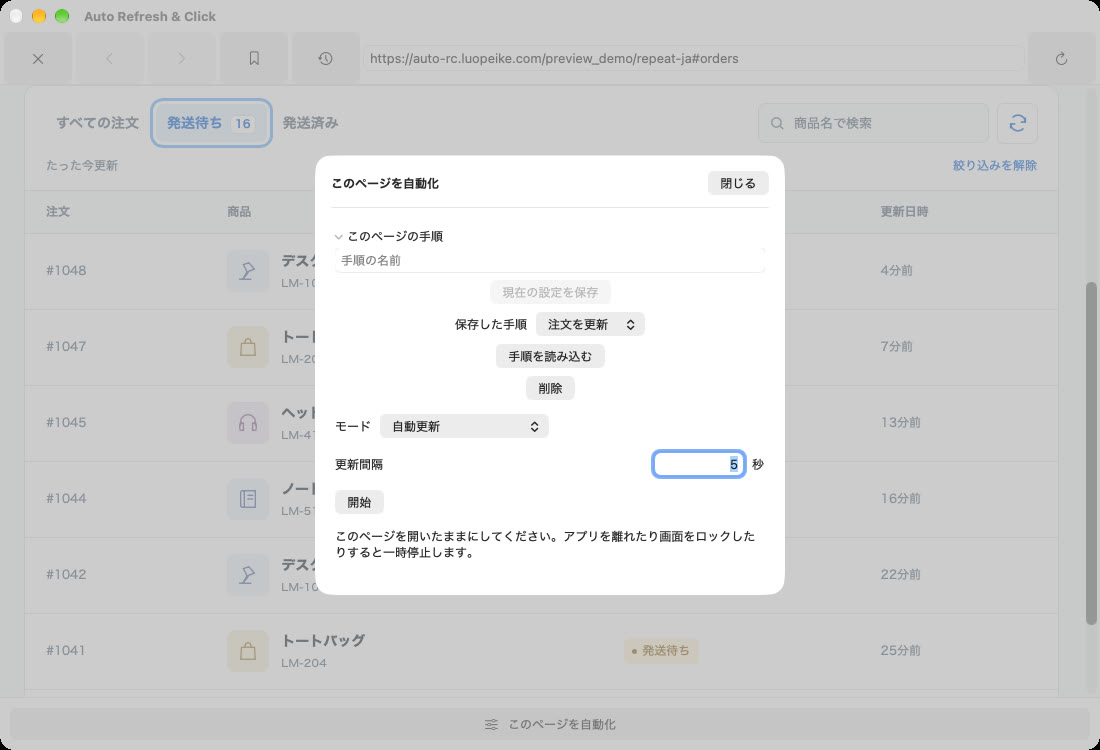
ページ全体の再読み込みが必要なダッシュボードや状況確認ページに。10秒ごとに更新する例です。
ページを更新してからボタンを押したり、複数のリンクを順番にクリックしたりする場合に使います。
一覧に独自の更新アイコンがあり、ページ全体を更新するとフィルターが戻ってしまう場合に便利です。
インストールしたMacアプリを一度開き、Safariの設定 → 機能拡張を確認してください。macOS 12以降とSafari 15.4以降が必要です。Safariを開き直しても表示されない場合は、各バージョンと入手元を添えてサポートへご連絡ください。
通常のhttpまたはhttpsページを開き、Safariの設定でそのサイトへのアクセスを許可してください。ブラウザの設定、新規タブ、一部の保護されたページでは実行できません。拡張機能のエラー内容を確認してください。
ボタンが表示され、押せる状態か確認し、拡張機能から正確なボタンを選び直してください。ページが変わると保存した対象が使えなくなる場合があります。同じタイトルのボタンが複数ある場合も、直接選んでください。
1以上の整数の秒数を入力し、すべてのクリック手順を設定してください。実行中に変更した場合は変更を適用し、タスクの概要で有効な設定を確認します。
Safariを前面に表示し、端末のロックを解除したままにしてください。バックグラウンドやロック中はiOSとiPadOSがブラウザのタスクを一時停止することがあり、継続動作は保証されません。
端末、OSとブラウザのバージョン、アプリのバージョン、使用モード、エラー全文をお知らせください。社内・非公開サイトの場合は、ボタンと動作の説明だけで構いません。URLや機密情報を共有する必要はありません。
サポートに連絡