iPhone / iPad
Nécessite iOS / iPadOS 15.4 ou ultérieur. Ouvrez Réglages → Apps → Safari → Extensions ; sur les anciens systèmes, Réglages → Safari → Extensions. Activez Auto Refresh & Clicker et autorisez l’accès aux sites utilisés.
 Auto Refresh & Clicker
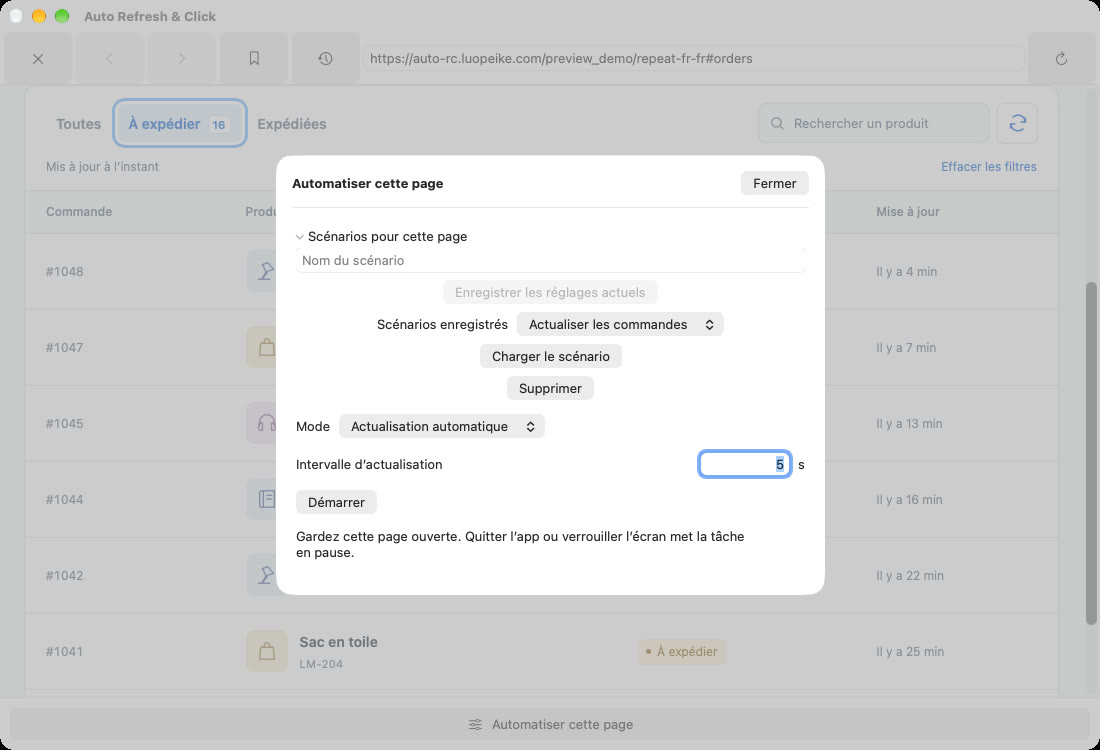
Vous consultez souvent la même liste de commandes ? Sur l’écran d’accueil, touchez « Ouvrir un site dans l’app » et retrouvez la page dans vos favoris ou votre historique. Si elle est déjà ouverte dans Safari, utilisez l’extension.
Sélectionnez une icône sur la page ou saisissez le nom du bouton ou du lien. Si une partie du nom change, activez les jokers et remplacez cette partie par *. Le scénario s’arrête si aucun élément utilisable ne correspond ou si plusieurs correspondent. *_AVS_*
Nécessite iOS / iPadOS 15.4 ou ultérieur. Ouvrez Réglages → Apps → Safari → Extensions ; sur les anciens systèmes, Réglages → Safari → Extensions. Activez Auto Refresh & Clicker et autorisez l’accès aux sites utilisés.
Nécessite macOS 12 ou ultérieur et Safari 15.4 ou ultérieur. Depuis l’app installée, ouvrez les réglages Safari et activez Auto Refresh & Clicker dans Extensions. Ouvrez ensuite une page et sélectionnez l’icône dans la barre d’outils Safari.
Installez depuis le Chrome Web Store. Dans le menu des extensions, épinglez l’icône si nécessaire, puis ouvrez l’extension sur la page souhaitée.
Pour un tableau de bord ou une page d’état qui doit être entièrement rechargé. Voici un exemple toutes les 10 secondes.
Pour recharger une page avant de cliquer sur un bouton ou de suivre une suite de liens.
Pour une liste munie de sa propre icône d’actualisation, dont les filtres seraient réinitialisés par un rechargement complet.
Ouvrez au moins une fois l’app Mac installée, puis vérifiez Safari → Réglages → Extensions. macOS 12 ou ultérieur et Safari 15.4 ou ultérieur sont requis. Si elle reste absente après relance de Safari, indiquez au support vos versions et la source d’installation.
Ouvrez une page http ou https classique et autorisez l’extension à accéder à ce site dans les réglages Safari. Les réglages du navigateur, les nouveaux onglets et certaines pages protégées ne permettent pas les tâches. Consultez le message d’erreur de l’extension.
Vérifiez que le bouton est visible et actif, puis sélectionnez précisément ce bouton dans l’extension. Une page modifiée peut rendre la cible enregistrée inutilisable. Un titre commun à plusieurs boutons ne suffit pas à les distinguer.
Utilisez un nombre entier de secondes supérieur à zéro et complétez chaque étape. Après avoir modifié une tâche en cours, appliquez les changements et vérifiez la configuration active dans le résumé.
Gardez Safari au premier plan et l’appareil déverrouillé. iOS et iPadOS peuvent suspendre les tâches du navigateur en arrière-plan ou lorsque l’appareil est verrouillé. L’exécution continue en arrière-plan n’est pas garantie.
Indiquez l’appareil, les versions du système, du navigateur et de l’app, le mode utilisé et le message d’erreur complet. Pour un site interne ou privé, décrivez le bouton et le résultat : il n’est pas nécessaire de partager son adresse ou des données confidentielles.
Contacter le support