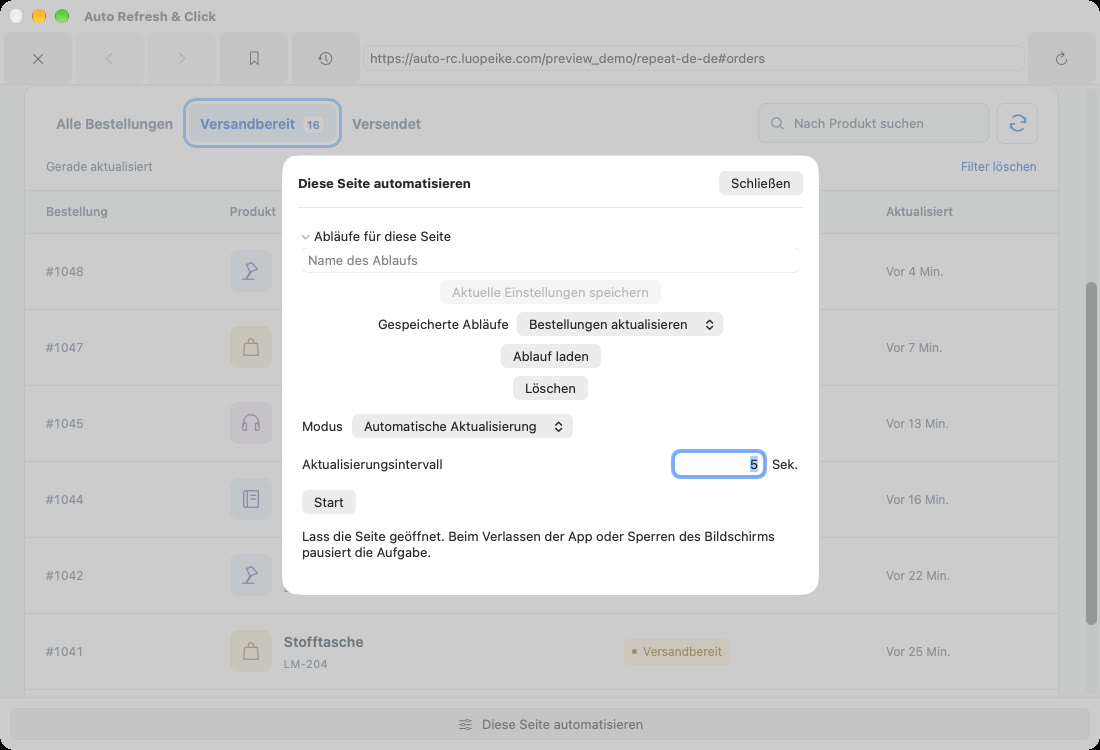
Eine Bestellliste gehört zu deinem Alltag? Wähle auf der Startseite „Webseite in der App öffnen“ und rufe die Liste über ein Lesezeichen oder den Verlauf auf. Für eine bereits in Safari geöffnete Seite kannst du die Erweiterung nutzen.
Wie verwende ich die Schritte vom letzten Mal?
Wähle „Webseite in der App öffnen“, öffne deine Seite und füge sie unter „Lesezeichen“ hinzu.
Öffne „Diese Seite automatisieren“. Wähle „Wiederholt klicken“, lege das Intervall fest und wähle das Aktualisieren-Symbol der Liste. Gib dem Ablauf unter „Abläufe für diese Seite“ einen Namen und wähle „Aktuelle Einstellungen speichern“.
Rufe beim nächsten Mal dieselbe Adresse über das Lesezeichen auf, einschließlich Suchparametern und URL-Fragment. Wähle „Ablauf laden“, prüfe die Schritte und klicke auf „Start“. Mit „Stoppen“ beendest du den Ablauf.
Was passiert, wenn sich der Name einer Schaltfläche ändert?
Wähle ein Symbol direkt aus oder gib den Namen einer Schaltfläche oder eines Links ein. Ändert sich ein Teil des Namens, aktiviere Platzhalter und setze dort ein * ein. Ist kein einzelnes bedienbares Element eindeutig zuzuordnen, hält der Ablauf an. *_AVS_*
Safari · Chrome
iPhone / iPad
Erfordert iOS / iPadOS 15.4 oder neuer. Öffnen Sie Einstellungen → Apps → Safari → Erweiterungen; auf älteren Systemen Einstellungen → Safari → Erweiterungen. Aktivieren Sie Auto Refresh & Clicker und erlauben Sie den Zugriff auf Ihre Websites.
Mac
Erfordert macOS 12 oder neuer und Safari 15.4 oder neuer. Öffnen Sie über die installierte App die Safari-Einstellungen und aktivieren Sie Auto Refresh & Clicker unter Erweiterungen. Öffnen Sie dann eine Webseite und das Erweiterungssymbol in der Safari-Symbolleiste.
Chrome · Computer
Installieren Sie die Erweiterung aus dem Chrome Web Store. Heften Sie sie bei Bedarf im Erweiterungsmenü an und öffnen Sie sie auf Ihrer Zielseite.
Automatische Aktualisierung
Für Dashboards oder Statusseiten, die vollständig neu geladen werden sollen. Dieses Beispiel verwendet zehn Sekunden.
Öffnen Sie die Webseite und die Erweiterung. Wählen Sie Automatische Aktualisierung.
Wählen Sie die Vorgabe für 10 Sekunden oder geben Sie ein anderes Intervall in ganzen Sekunden größer als null ein.
Starten Sie die Aufgabe. Prüfen Sie den Laufstatus und den abnehmenden Countdown. Nach Ablauf des Intervalls wird die Seite neu geladen.
Öffnen Sie die Erweiterung im selben Tab erneut, um die Aufgabe zu prüfen oder zu stoppen. Das Schließen des Erweiterungsfensters beendet die Aufgabe nicht.
Aktualisieren und klicken
Für Seiten, die vor einem Klick oder einer Folge von Klicks neu geladen werden müssen.
Wählen Sie Aktualisieren und klicken. Wählen Sie im ersten Schritt eine Schaltfläche oder einen Link direkt auf der Seite aus oder geben Sie den Titel ein. Beide Wege bestimmen das Klickziel.
Öffnen Sie nach der Auswahl auf der Seite die Erweiterung erneut. Die Auswahl allein betätigt die Schaltfläche nicht. Legen Sie die Wartezeit nach diesem Klick fest, zum Beispiel 3 Sekunden.
Fügen Sie bei Bedarf weitere Schritte hinzu. Sie werden in nummerierter Reihenfolge ausgeführt. Jede Wartezeit folgt dem jeweiligen Klick; nach der letzten beginnt die nächste Aktualisierung.
Starten Sie die Aufgabe. Zuerst lädt die Seite neu, danach folgen die Klicks. Prüfen Sie das Ergebnis. Öffnen Sie die Erweiterung zum Stoppen erneut oder bearbeiten Sie die Schritte und übernehmen Sie die Änderungen.
Wiederholt klicken
Für Listen mit eigenem Aktualisierungssymbol, deren Filter durch ein Neuladen der ganzen Seite zurückgesetzt würden.
Stellen Sie die Filter auf der Webseite ein. Öffnen Sie die Erweiterung und wählen Sie Wiederholt klicken.
Geben Sie ein Klickintervall ein, zum Beispiel 5 Sekunden. Wählen Sie über die Schaltflächen- oder Linkauswahl das Aktualisierungssymbol der Liste aus. Sichtbarer Text ist dafür nicht erforderlich.
Öffnen Sie nach der Auswahl die Erweiterung erneut, wie im Hinweis auf der Seite beschrieben. Prüfen Sie das ausgewählte Ziel und starten Sie die Aufgabe.
Prüfen Sie, ob sich die Liste aktualisiert und die Filter wie erwartet funktionieren. In der erneut geöffneten Erweiterung sehen Sie den Countdown zum nächsten Klick, die Klickanzahl und die Stoppfunktion.
Wenn etwas nicht funktioniert
Die Erweiterung fehlt in Safari auf dem Mac
Öffnen Sie die installierte Mac-App mindestens einmal und prüfen Sie Safari → Einstellungen → Erweiterungen. Erforderlich sind macOS 12 oder neuer und Safari 15.4 oder neuer. Fehlt sie auch nach einem Safari-Neustart, nennen Sie dem Support die Versionen und die Installationsquelle.
Die Aufgabe startet nicht
Öffnen Sie eine normale http- oder https-Webseite und erlauben Sie der Erweiterung in Safari den Zugriff auf diese Website. Browsereinstellungen, neue Tabs und manche geschützten Seiten unterstützen keine Aufgaben. Beachten Sie die Fehlermeldung in der Erweiterung.
Die Schaltfläche ist nicht verfügbar oder mehrere passen
Prüfen Sie, ob die Schaltfläche sichtbar und aktiviert ist. Wählen Sie dann die genaue Schaltfläche in der Erweiterung erneut aus. Nach Seitenänderungen kann ein gespeichertes Ziel ungültig sein. Ein Titel, der auf mehrere Schaltflächen passt, ist nicht eindeutig.
Intervall oder Konfiguration werden abgelehnt
Verwenden Sie ganze Sekunden größer als null und füllen Sie alle Klickschritte aus. Übernehmen Sie Änderungen an einer laufenden Aufgabe und prüfen Sie anschließend die aktive Konfiguration in der Aufgabenübersicht.
Die Aufgabe pausiert auf iPhone oder iPad
Lassen Sie Safari im Vordergrund und das Gerät entsperrt. iOS und iPadOS können Browseraufgaben im Hintergrund oder bei gesperrtem Gerät aussetzen. Ein dauerhafter Hintergrundbetrieb ist nicht garantiert.
Brauchen Sie weitere Hilfe?
Nennen Sie Gerät, System-, Browser- und App-Version, Aufgabenmodus und die vollständige Fehlermeldung. Bei internen oder privaten Websites genügt eine Beschreibung der Schaltfläche und des Verhaltens. Die Adresse oder vertrauliche Daten müssen Sie nicht teilen.