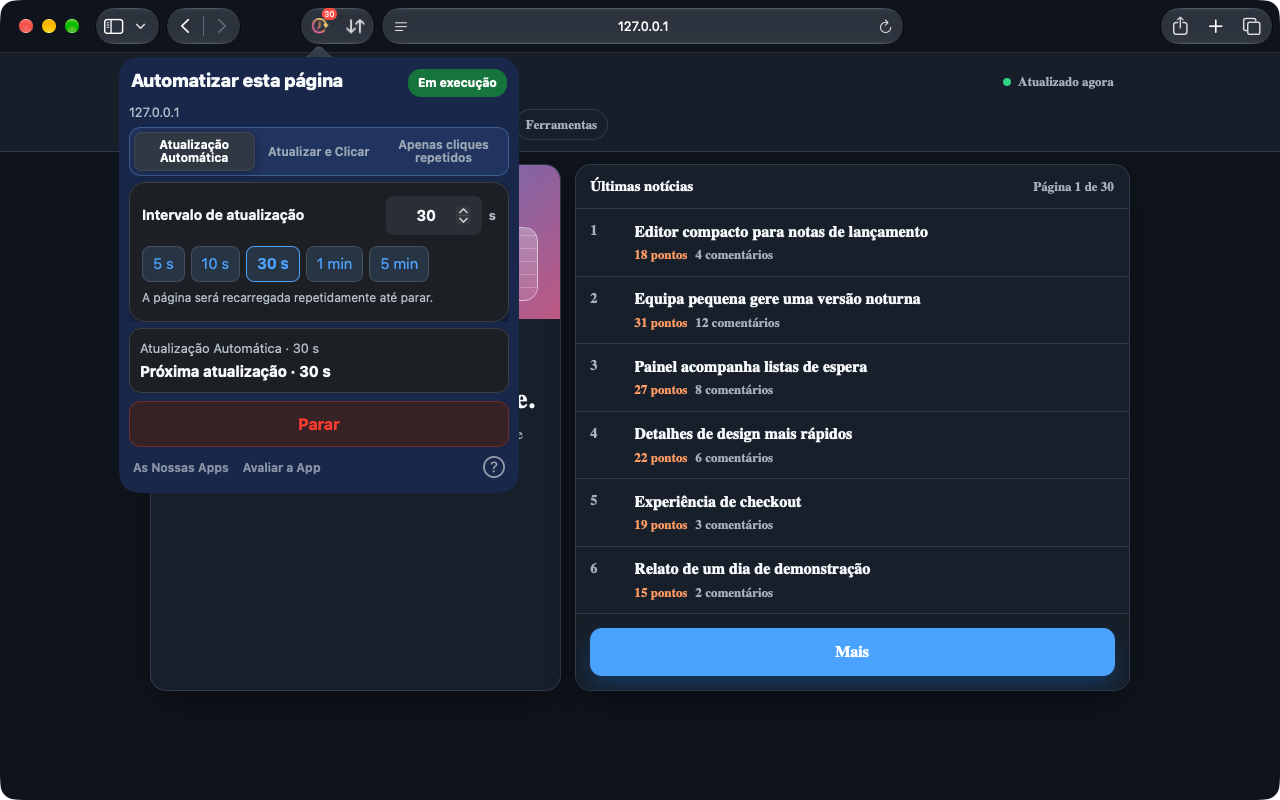
Atualização Automática
Escolha um intervalo predefinido ou preciso para manter painéis, inventários e páginas de estado atualizados.
Configurar a atualização automática Auto Refresh & Clicker
Abra a lista de encomendas nos favoritos e carregue os passos guardados. Programe cliques no botão de atualização da lista, na aplicação ou com a extensão do Safari.
Guarde vários fluxos com nomes diferentes para o mesmo URL completo. Quando voltar a esse endereço, carregue o fluxo pretendido, confirme os passos e inicie-o. Os fluxos ficam na aplicação ou no navegador onde os criou.
Ler o guia de configuração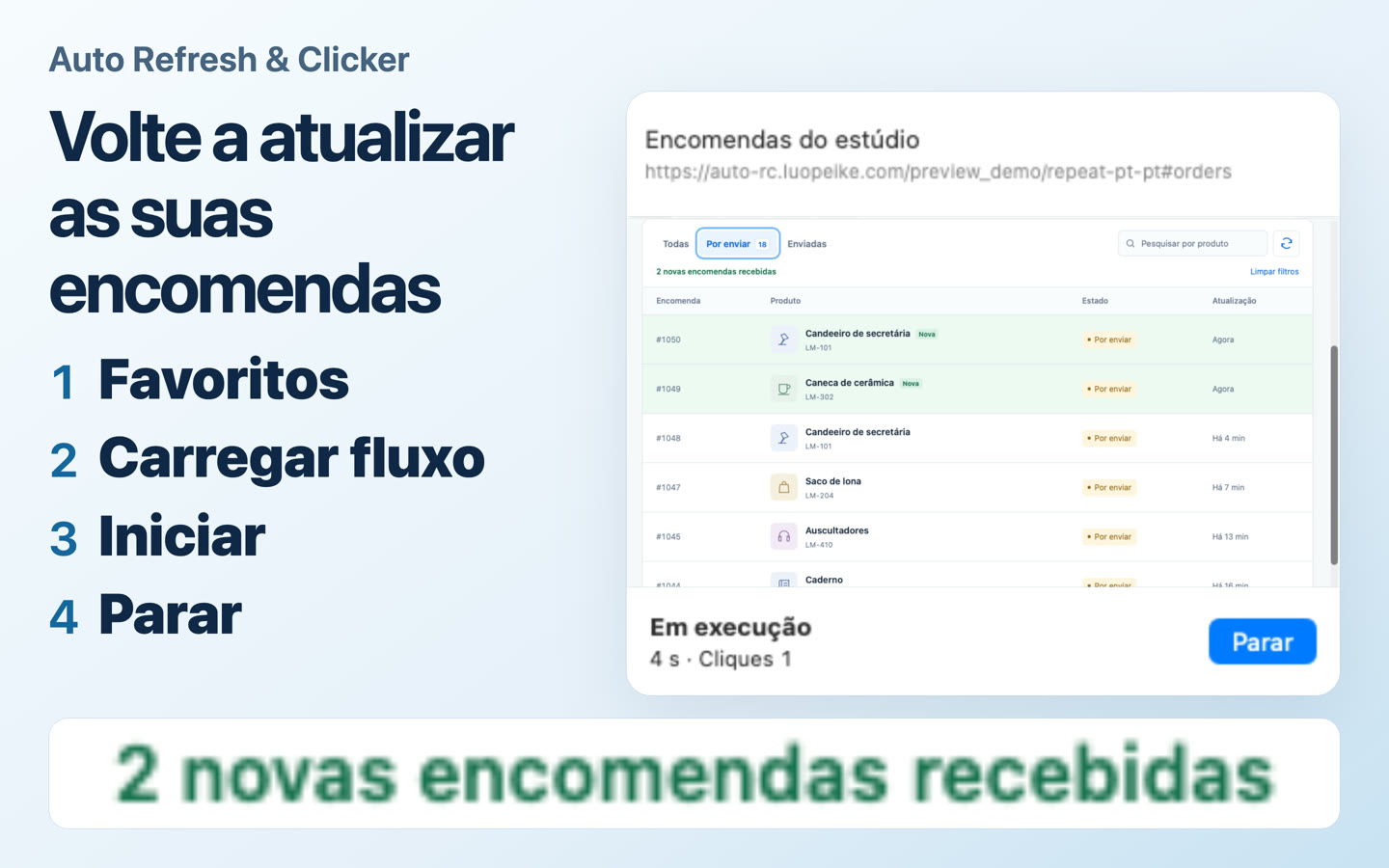
Escolha um intervalo predefinido ou preciso para manter painéis, inventários e páginas de estado atualizados.
Configurar a atualização automática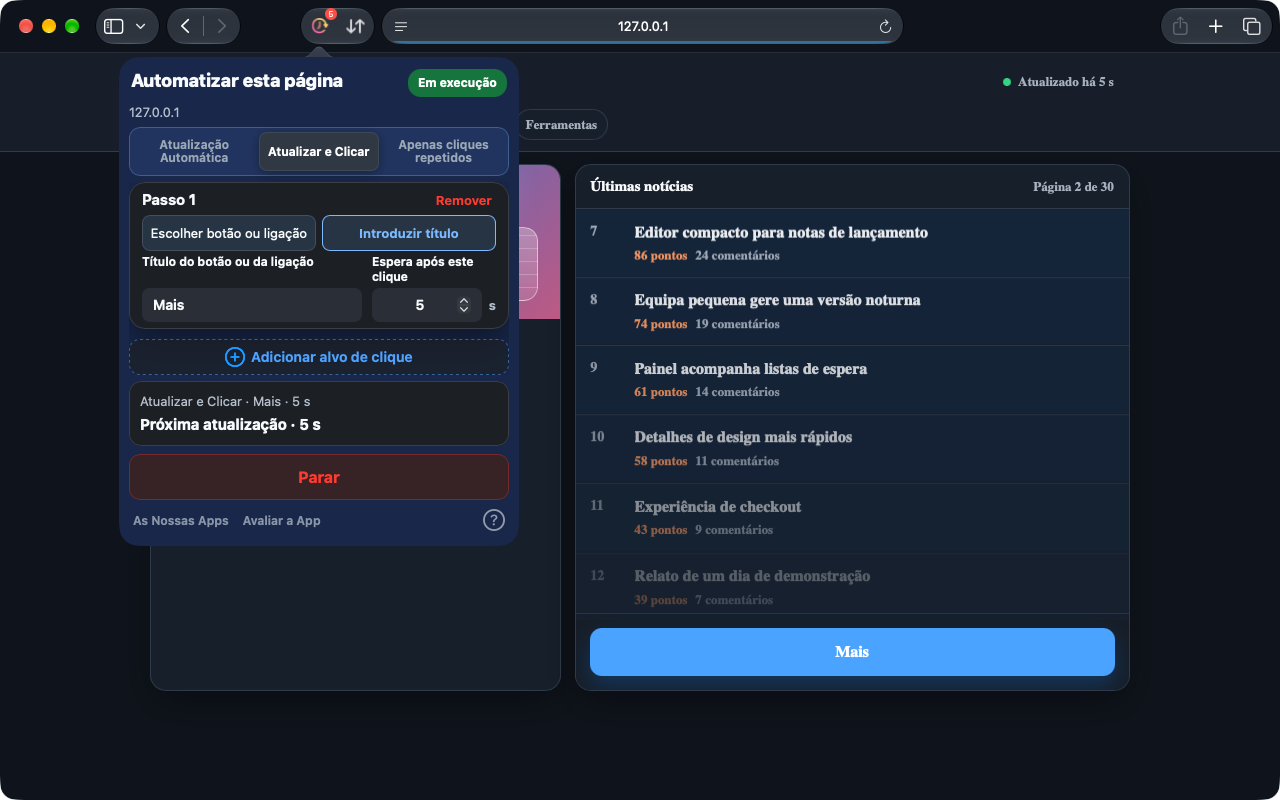
Escolha um botão ou uma ligação na página, ou escreva o título. Após atualizar, os cliques seguem a sua ordem, com uma espera depois de cada passo.
Configurar a atualização com cliques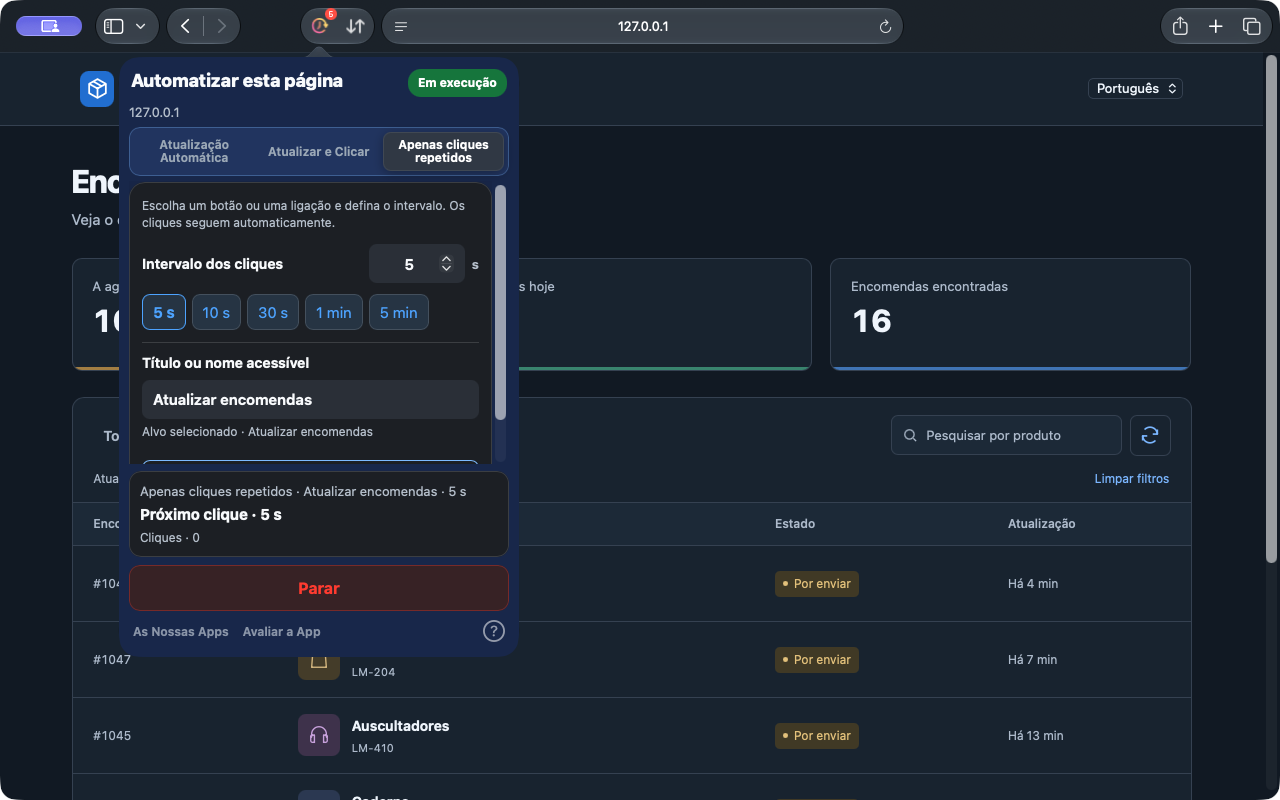
Repita cliques sem recarregar a página. Selecione até um ícone, defina o intervalo e deixe a lista atualizar-se.
Configurar cliques repetidosiPhone / iPad · Mac
Abra a app após a instalação. Ative a extensão nas definições do Safari e permita o acesso ao site.
Escolha um modo e defina o intervalo ou a espera após cada passo. Para clicar, selecione um botão ou uma ligação na página, ou escreva o respetivo título.
Inicie e verifique o estado e a contagem decrescente. Pode parar a tarefa ou aplicar alterações a qualquer momento.
Dê um nome aos favoritos ou reabra páginas visitadas a partir do histórico. As visitas ficam neste dispositivo até as apagar. Pode suspender o registo ou limpar o histórico e manter os favoritos e os fluxos guardados.
PrivacidadeAbra a página na aplicação para iPhone, iPad ou Mac, ou utilize a extensão num separador do Safari. O Chrome para computador tem uma extensão própria.
Selecione um ícone diretamente na página ou introduza o nome de um botão ou ligação. Se parte do nome mudar, ative os carateres universais e use * nessa posição. A tarefa para se não houver uma única correspondência disponível.
Abra uma vez a app instalada e veja Definições do Safari → Extensões. Utilize o Safari 15.4 ou posterior. Se continuar ausente, contacte o suporte com as versões do macOS, Safari e da app, e a origem da instalação.
Na versão atual para Safari, edite a configuração e aplique as alterações. O resumo apresenta a tarefa ativa. Escolha Parar para terminar.
Consulte os preços e a compatibilidade em cada loja.