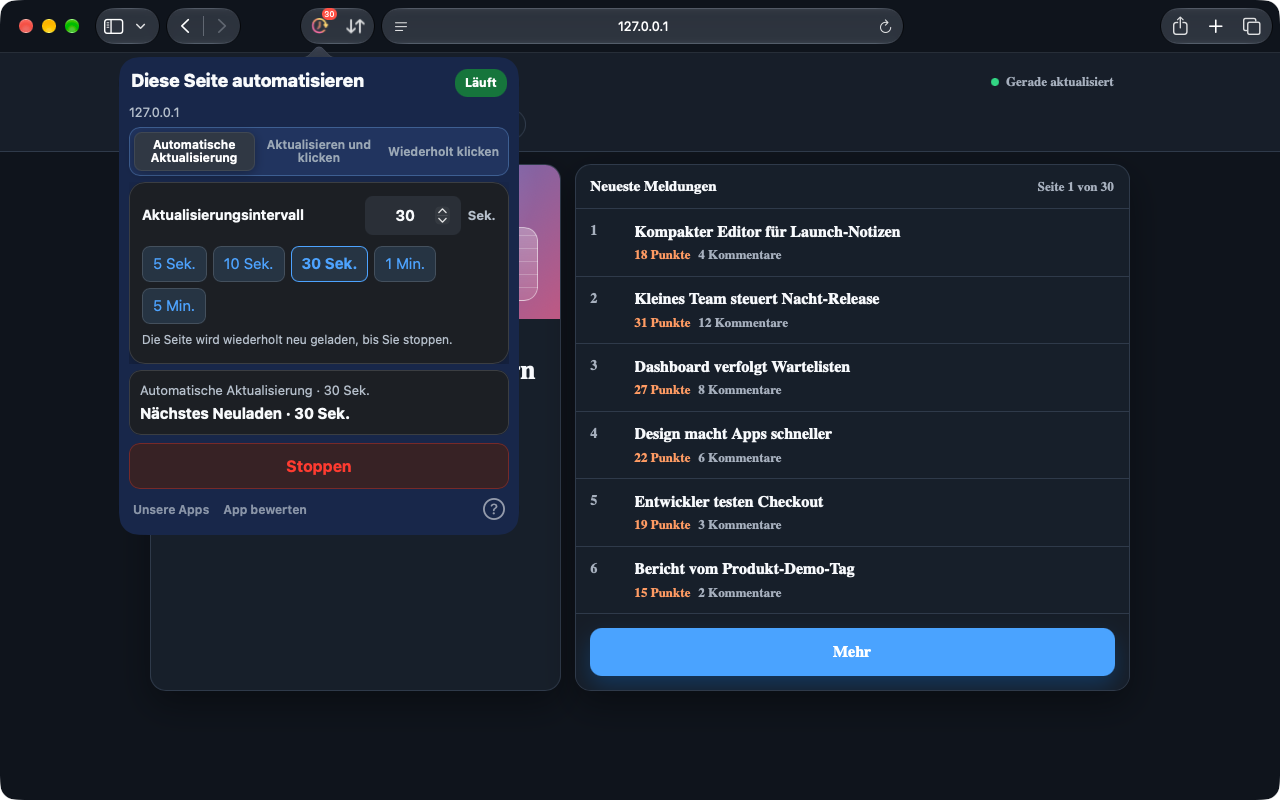
Automatische Aktualisierung
Wählen Sie ein voreingestelltes oder genaues Intervall für Dashboards, Bestände und Statusseiten.
Automatische Aktualisierung einrichten Auto Refresh & Clicker
Öffne die Bestellliste per Lesezeichen. Lade den gespeicherten Ablauf, um das Aktualisieren-Symbol in festen Abständen anzuklicken. Das geht in der App und in Safari.
Speichere für dieselbe vollständige URL mehrere Abläufe unter eigenen Namen. Wenn du zurückkehrst, lade den gewünschten Ablauf, prüfe die Schritte und starte ihn. Die Abläufe bleiben in der App oder im Browser, in dem du sie angelegt hast.
Einrichtungsanleitung lesen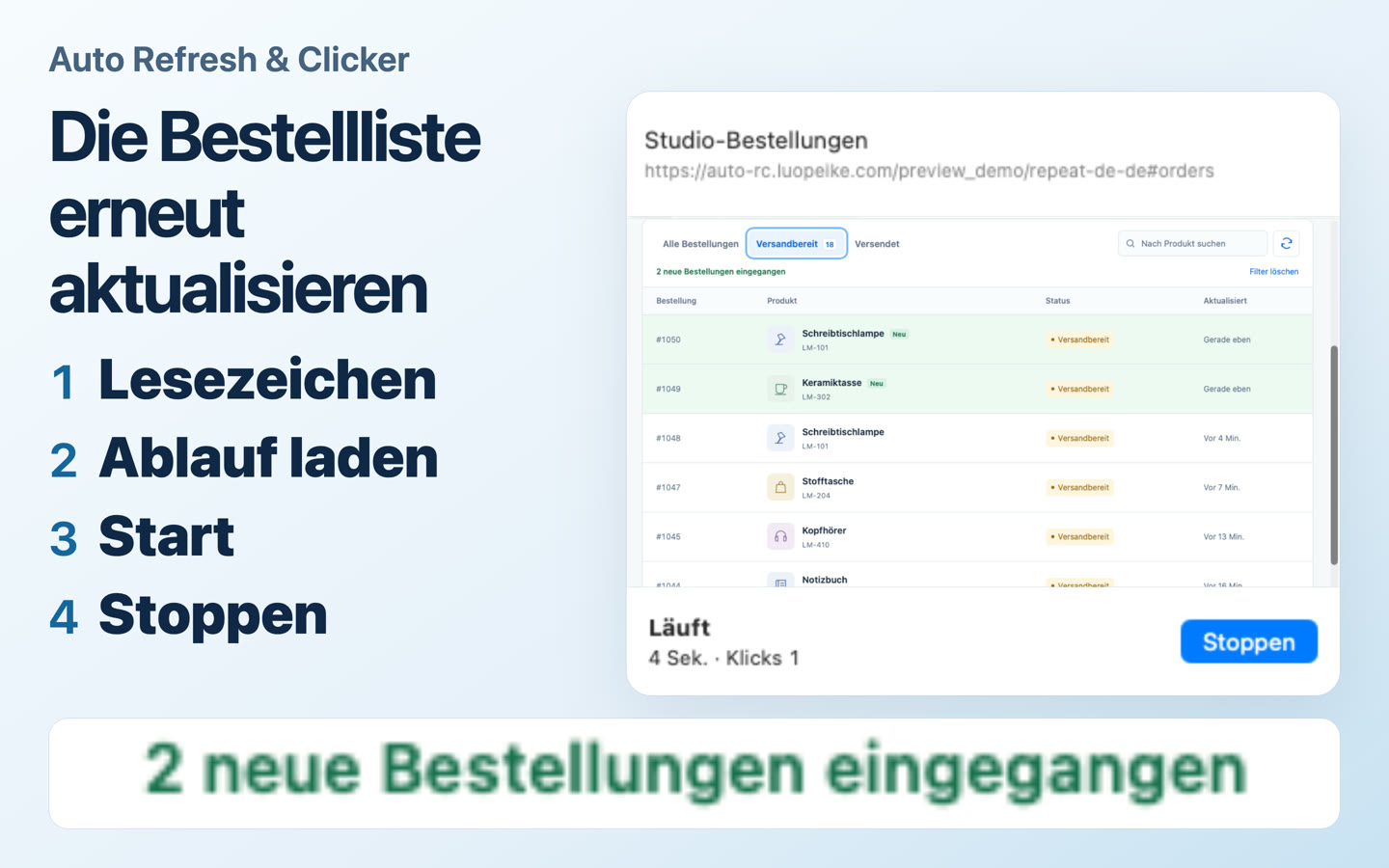
Wählen Sie ein voreingestelltes oder genaues Intervall für Dashboards, Bestände und Statusseiten.
Automatische Aktualisierung einrichten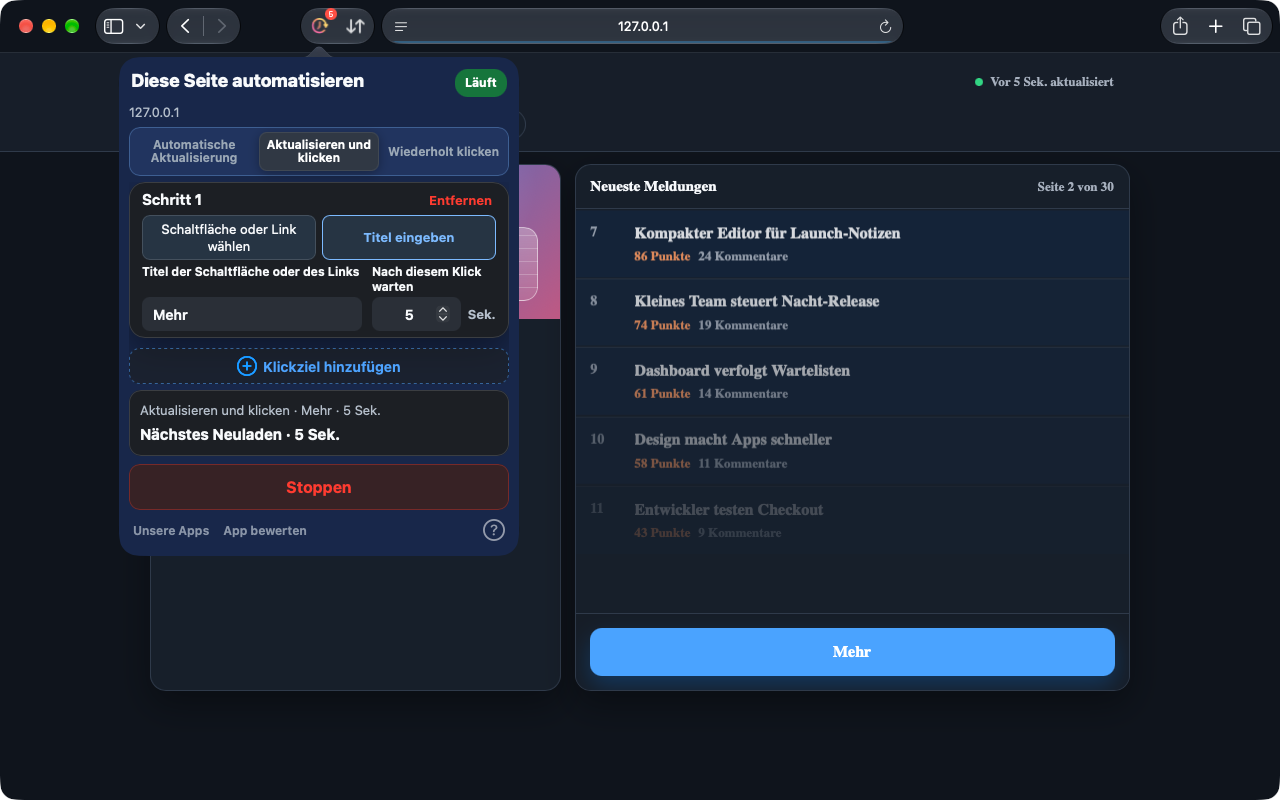
Schaltfläche oder Link auf der Seite wählen oder den Titel eingeben. Nach jedem Neuladen folgen Ihre Klicks mit einer Wartezeit nach jedem Schritt.
Aktualisieren und Klicken einrichten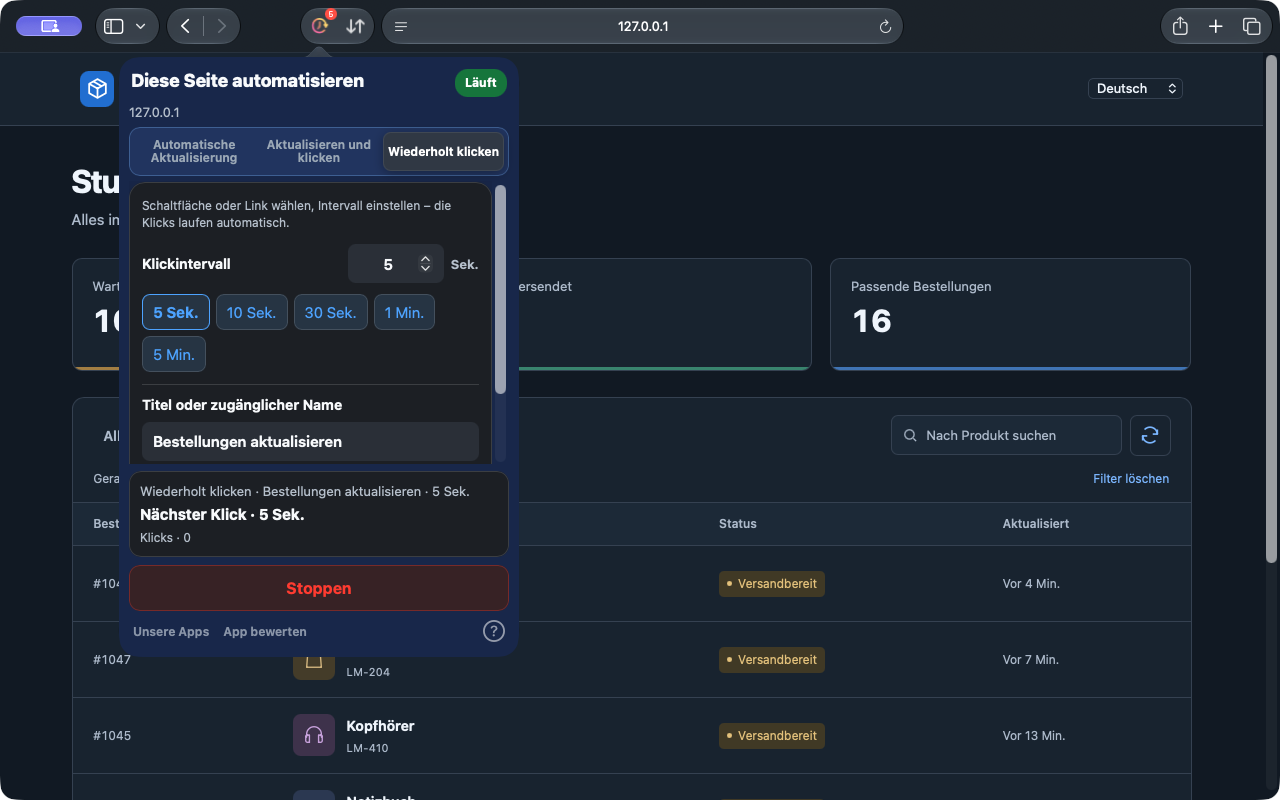
Klicks wiederholen, ohne die Seite neu zu laden. Auch Symbolschaltflächen lassen sich auswählen. Intervall einstellen und die Liste aktualisieren lassen.
Wiederholte Klicks einrichteniPhone / iPad · Mac
Öffnen Sie die installierte App. Aktivieren Sie die Erweiterung in den Safari-Einstellungen und erlauben Sie den Website-Zugriff.
Wählen Sie den Modus und stellen Sie das Intervall oder die Wartezeit je Schritt ein. Wählen Sie bei Bedarf einen Button oder Link auf der Seite aus oder geben Sie seinen Titel ein.
Starten Sie und prüfen Sie Status und Countdown. Sie können jederzeit stoppen oder Änderungen anwenden.
Gib Lesezeichen eigene Namen oder öffne besuchte Seiten über den Verlauf. Besuche bleiben auf diesem Gerät gespeichert, bis du sie löschst. Du kannst die Aufzeichnung pausieren oder den Verlauf löschen. Lesezeichen und gespeicherte Abläufe bleiben erhalten.
DatenschutzÖffne die Webseite in der App auf dem iPhone, iPad oder Mac oder verwende die Erweiterung in einem Safari-Tab. Für Chrome auf dem Desktop gibt es eine eigene Erweiterung.
Wähle ein Symbol direkt aus oder gib den Namen einer Schaltfläche oder eines Links ein. Ändert sich ein Teil des Namens, aktiviere Platzhalter und setze dort ein * ein. Ist kein einzelnes bedienbares Element eindeutig zuzuordnen, hält der Ablauf an.
Öffnen Sie die installierte App einmal und prüfen Sie Safari-Einstellungen → Erweiterungen. Verwenden Sie Safari 15.4 oder neuer. Fehlt sie weiterhin, senden Sie dem Support die macOS-, Safari- und App-Version sowie die Installationsquelle.
In der aktuellen Safari-Version können Sie Einstellungen bearbeiten und Änderungen anwenden. Die Zusammenfassung zeigt die aktive Aufgabe. Mit Stoppen beenden Sie sie.
Aktuelle Preise und Kompatibilität finden Sie im jeweiligen Store.