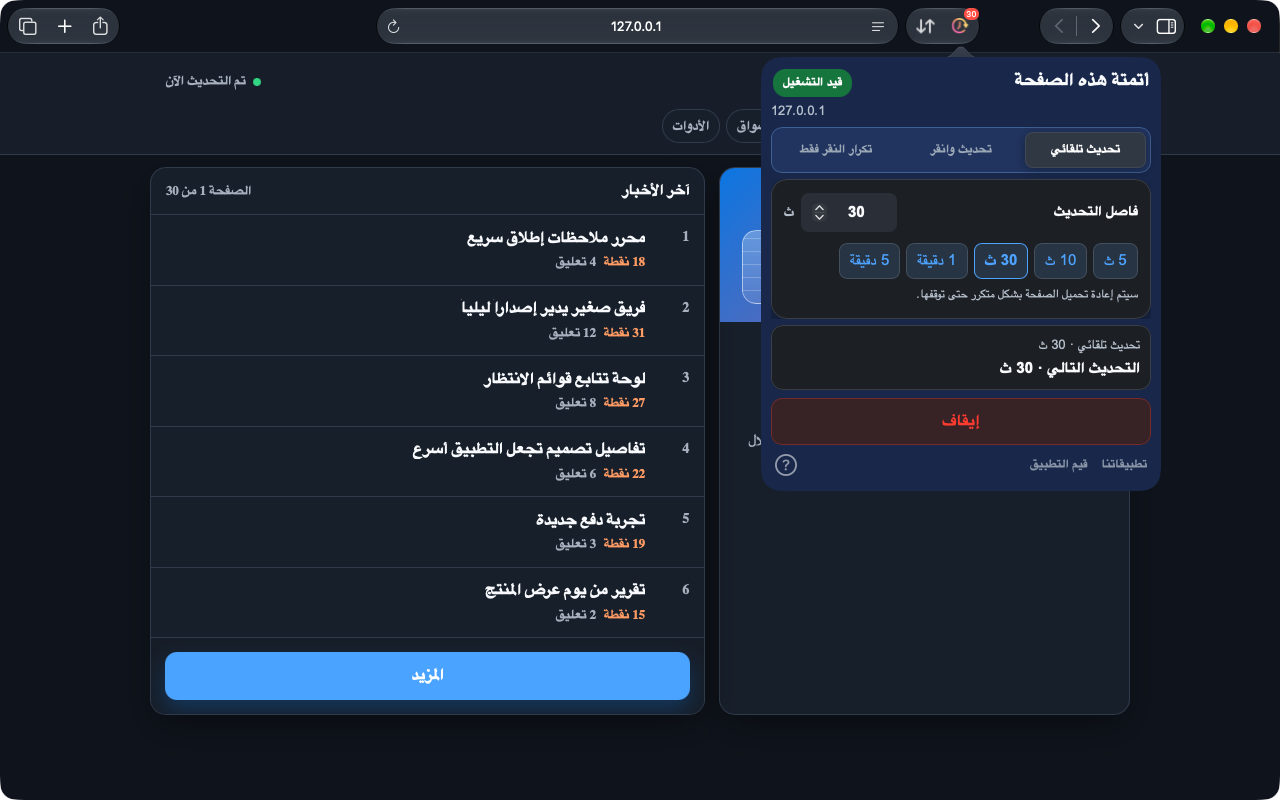
تحديث تلقائي
اختر مدة جاهزة أو فاصلاً دقيقًا لتحديث لوحات المعلومات والمخزون وصفحات الحالة.
إعداد التحديث التلقائي Auto Refresh & Clicker
افتح قائمة الطلبات من المفضلة، وحمّل الخطوات المحفوظة للنقر على زر التحديث في القائمة على فترات منتظمة. يمكنك تنفيذ ذلك داخل التطبيق أو باستخدام إضافة سفاري.
يمكنك حفظ عدة تسلسلات بأسماء مختلفة لعنوان الويب الكامل نفسه. عند العودة إليه، حمّل التسلسل المطلوب وراجع خطواته ثم ابدأ تشغيله. تُحفظ التسلسلات في التطبيق أو المتصفح الذي أعددتها فيه.
اقرأ دليل الإعداد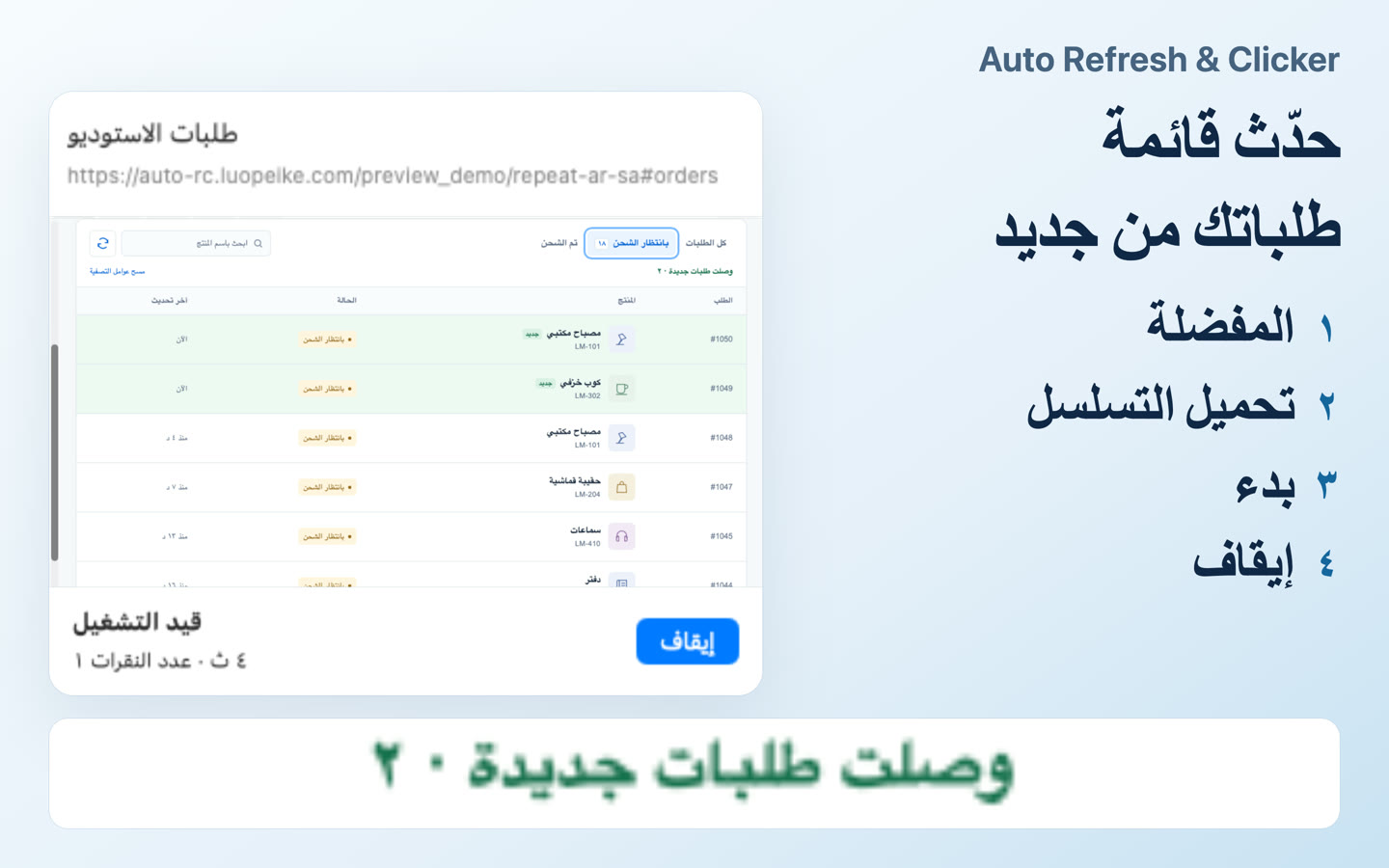
اختر مدة جاهزة أو فاصلاً دقيقًا لتحديث لوحات المعلومات والمخزون وصفحات الحالة.
إعداد التحديث التلقائي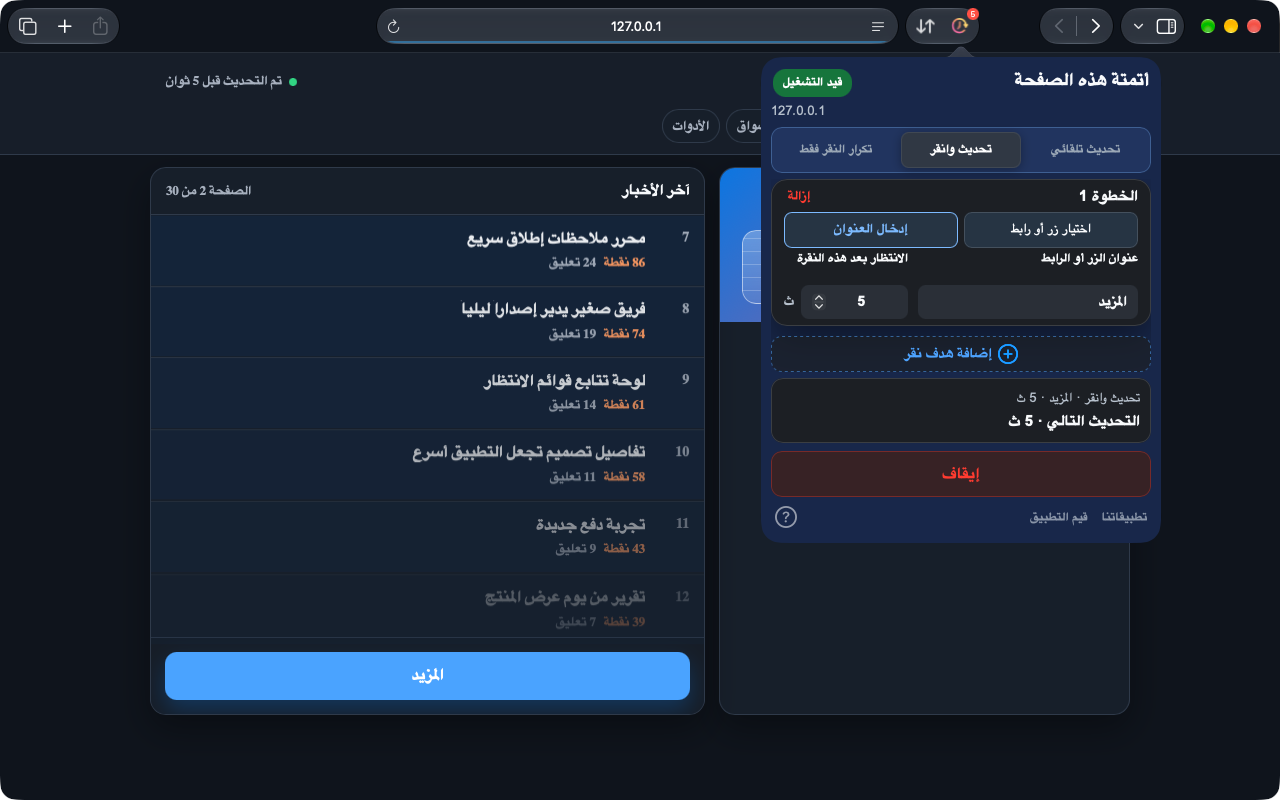
اختر زرًا أو رابطًا من الصفحة، أو اكتب عنوانه. بعد كل تحديث، تُنفّذ النقرات بترتيبك مع انتظار بعد كل خطوة.
إعداد التحديث والنقر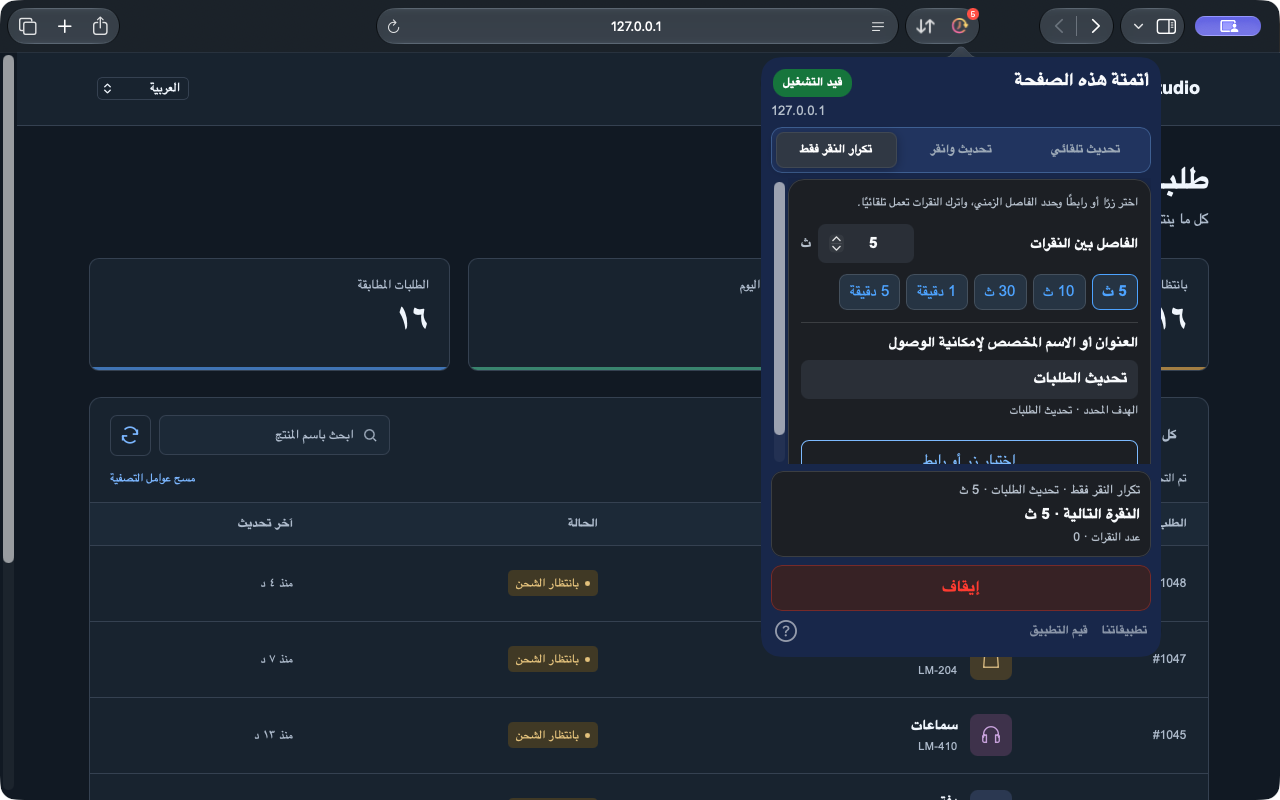
كرّر النقرات دون إعادة تحميل الصفحة. اختر حتى زر الرمز، وحدد الفاصل الزمني لتتجدد قائمتك تلقائيًا.
إعداد النقر المتكررiPhone / iPad · Mac
افتح التطبيق بعد تثبيته، ثم فعّل الإضافة في إعدادات Safari واسمح بالوصول إلى الموقع.
اختر الوضع واضبط الفاصل الزمني أو وقت الانتظار بعد كل خطوة. وللنقر، اختر زرًا أو رابطًا من الصفحة أو اكتب عنوانه.
ابدأ وتحقق من حالة التشغيل والعد التنازلي. يمكنك الإيقاف أو تطبيق التغييرات في أي وقت.
سمِّ صفحاتك المفضلة أو أعد فتح صفحة من سجل الزيارات. يبقى السجل على هذا الجهاز حتى تحذفه. يمكنك إيقاف تسجيل الزيارات مؤقتًا أو مسح السجل مع الاحتفاظ بالمفضلة والتسلسلات المحفوظة.
الخصوصيةافتح الصفحة في التطبيق على iPhone أو iPad أو Mac، أو استخدم الإضافة في علامة تبويب في سفاري. ويتوفر لمتصفح Chrome على الكمبيوتر إضافة منفصلة.
حدد الأيقونة على الصفحة مباشرة أو اكتب اسم الزر أو الرابط. إذا كان جزء من الاسم يتغير، ففعّل خيار أحرف البدل وضع * مكان ذلك الجزء. تتوقف المهمة إذا لم تجد عنصرًا واحدًا متاحًا يطابق الاسم أو وجدت عدة عناصر.
افتح التطبيق المثبّت مرة واحدة ثم راجع إعدادات Safari ← الإضافات. استخدم Safari 15.4 أو أحدث. إذا استمرت المشكلة، أرسل للدعم إصدارات macOS وSafari والتطبيق ومصدر التثبيت.
في إصدار Safari الحالي، عدّل الإعدادات ثم طبّق التغييرات. يعرض الملخص المهمة النشطة. اختر إيقاف لإنهائها.
راجع كل متجر لمعرفة الأسعار والتوافق الحاليين.