Auto Refresh & Clicker
繁體中文

開啟書籤,執行已存步驟

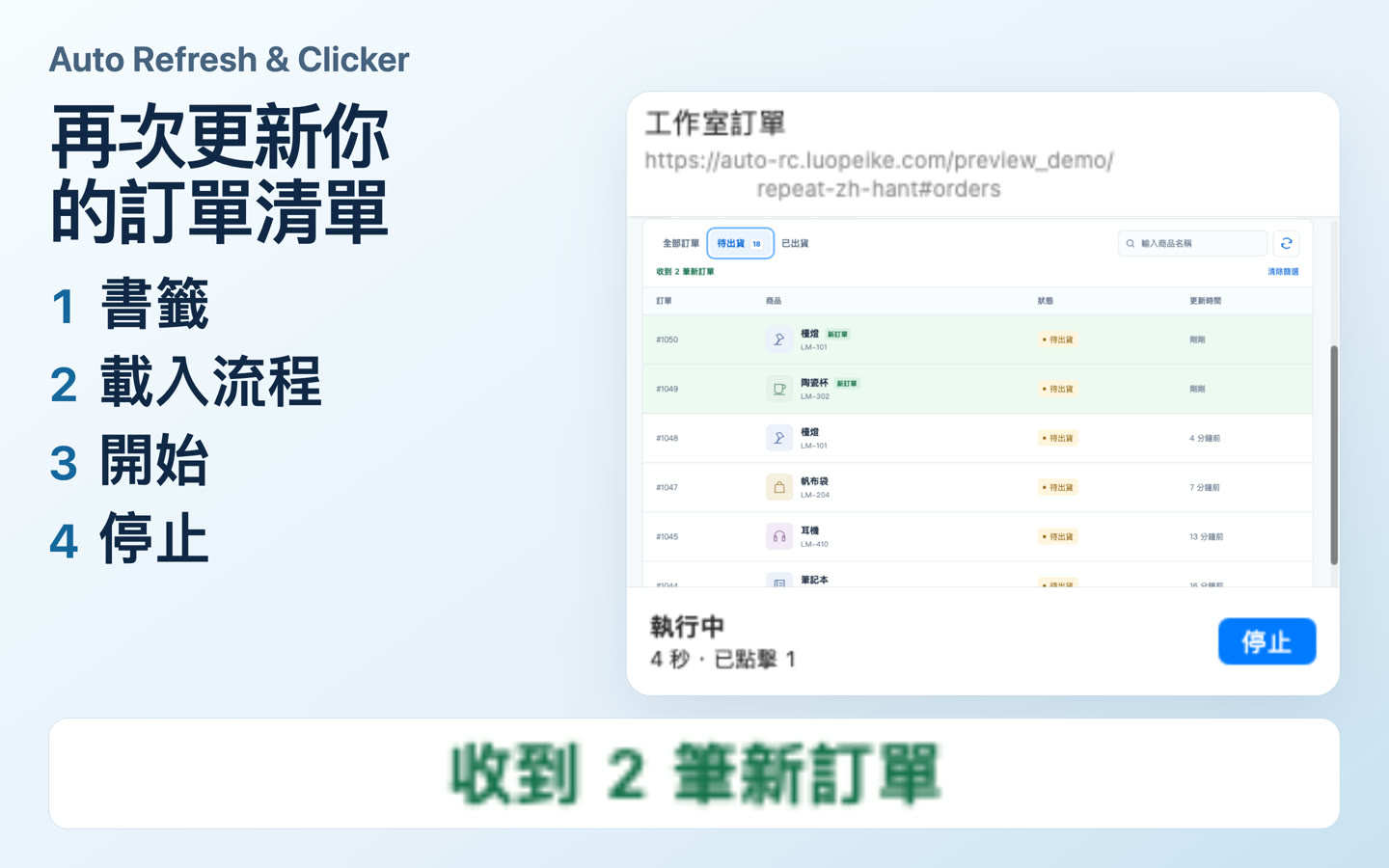
從書籤開啟訂單清單,載入儲存的步驟,定時點選清單本身的更新按鈕。可直接在 App 內操作,也能在 Safari 使用延伸功能。

示範資料

工作室訂單

  • #1048檯燈待出貨
  • #1046帆布袋待出貨
  • #1045陶瓷杯待出貨

iPhone · iPad · Mac | Safari · Chrome

看看如何運作

重複使用已儲存的流程

同一個完整網址可以儲存多組流程並分別命名。再次開啟該網址時,載入需要的流程,確認步驟後再開始。流程儲存在設定時使用的 App 或瀏覽器中。

查看完整設定指南
書籤 · 載入流程 · 開始 · 停止
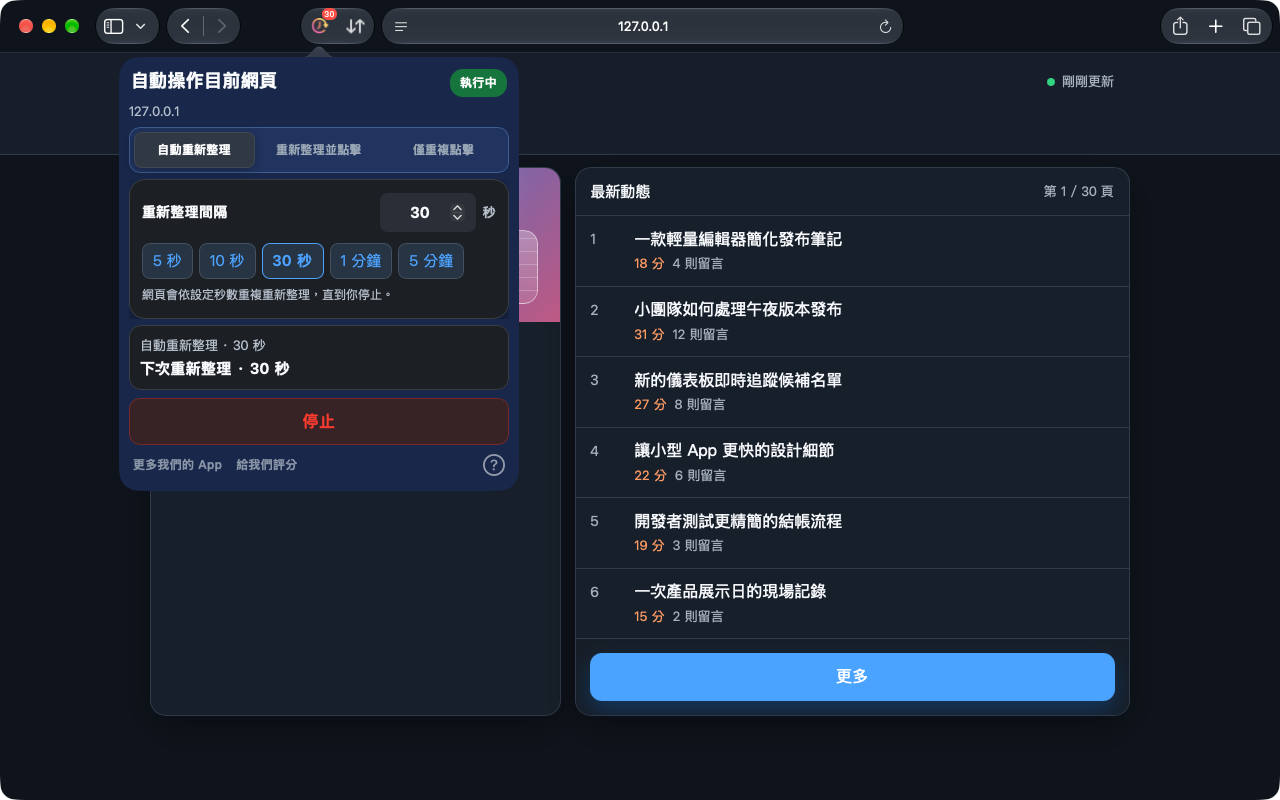
自動重新整理 — Safari 擴充功能已設定任務,顯示執行狀態、倒數計時與停止按鈕
Mac 上的 Safari 1.10.0 · 在本機示範網頁中實際拍攝

自動重新整理

選擇常用時間或輸入精確間隔,讓看板、庫存與狀態頁面保持更新。

設定自動重新整理

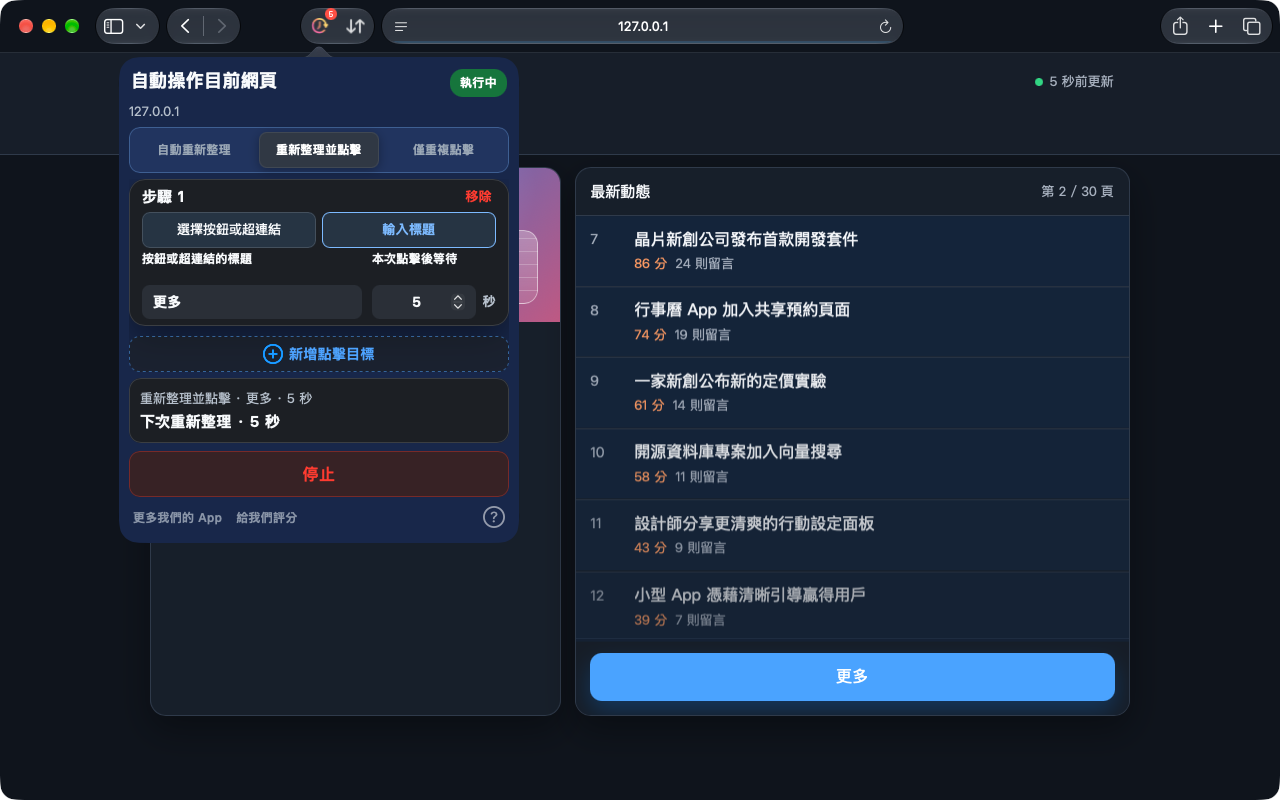
重新整理並點擊 — Safari 擴充功能已設定任務,顯示執行狀態、倒數計時與停止按鈕
Mac 上的 Safari 1.10.0 · 在本機示範網頁中實際拍攝

重新整理並點擊

直接選取網頁上的按鈕或超連結,也能輸入標題。每次重新整理後,依你的順序點擊,並在每步之後等待。

設定重新整理並點擊
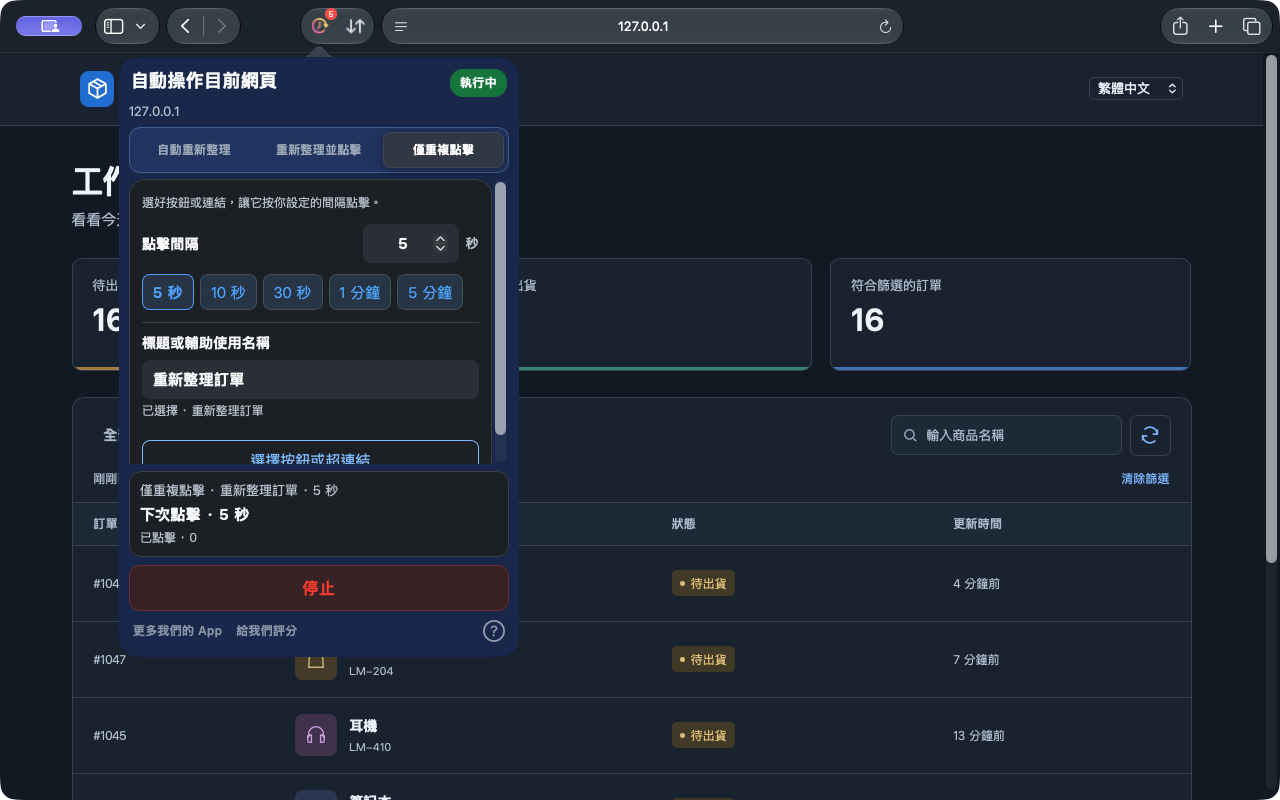
僅重複點擊 — Safari 擴充功能已設定任務,顯示執行狀態、倒數計時與停止按鈕
Mac 上的 Safari 1.10.0 · 在本機示範網頁中實際拍攝

僅重複點擊

只點擊,不重新載入網頁。圖示按鈕也能直接選取,設好間隔,讓清單自己更新。

設定僅重複點擊

設定 Safari 延伸功能

iPhone / iPad · Mac

  1. 啟用擴充功能

    安裝後先開啟 App,在 Safari 設定中啟用擴充功能,並允許存取目標網站。

  2. 設定任務

    選好模式,再設定間隔或每步等待時間。需要點擊時,可以直接選擇網頁上的按鈕或連結,也可以輸入標題。

  3. 確認執行

    點擊開始,查看執行狀態與倒數計時;隨時停止,或套用變更以更新任務。

查看完整設定指南

書籤、已儲存流程與本機瀏覽記錄

在 App 內可為書籤命名,或從瀏覽記錄重新開啟網頁。記錄預設會留在本機,直到你手動刪除。可以暫停記錄或清除瀏覽記錄,書籤及已儲存的流程會保留。

隱私

先解答幾個問題。

可以在哪裡執行網頁任務?

可在 iPhone、iPad 或 Mac 的 App 內開啟網頁,也可在 Safari 分頁中使用延伸功能。桌面版 Chrome 另有擴充功能。

按鈕名稱裡的編號變了,也能點選嗎?

可直接選取沒有文字的圖示,也可輸入按鈕或連結名稱。若名稱中的編號會改變,可啟用萬用字元,用 * 代表變動的部分。找不到唯一可用的相符項目時,任務就會停止。

Mac 的 Safari 中沒有看到擴充功能?

安裝後先開啟一次 App,再查看 Safari 設定 → 擴充功能。請使用 Safari 15.4 或更新版本。若仍未出現,請聯絡支援,並提供 macOS、Safari、App 版本及安裝來源。

執行時可以修改設定嗎?

目前 Safari 版本支援修改設定後點擊「套用變更」。任務摘要顯示正在使用的設定,點擊「停止」即可結束。

讓下一次重新整理,自動完成。

目前價格與相容性以各商店頁面為準。